

応募フォームの見やすいデザインと入力例の書き方|ラベル・プレースホルダー・エラー文のコツ
著者:公募ガイド社 法人ソリューション部
こんにちは。公募ガイド社 法人ソリューション部です。私たちは、企業や自治体のコンテストの企画・運営をお手伝いしています。
「電話番号を入れたのに、何度送信してもエラーになります」。受付が始まると、こうした問い合わせが事務局に届きます。原因をたどると、ハイフンを入れるかどうかがフォームのどこにも書かれていなかった、ということがよくあります。
応募フォームのデザインというと、色やレイアウトを思い浮かべるかもしれません。でも、応募者がつまずくのは、たいてい言葉が足りない場所です。ラベル、入力例、注釈、エラー文の4つを直すだけで、フォームはずっと見やすくなります。
ここでは、コンテストの応募フォームでよく見かける「Before」と、直した「After」を8組並べます。最後に、そのままコピーして使える文言テンプレートを付けました。
応募フォームのデザインは「言葉」と「並べ方」で決まる
Before→After に入る前に、見やすいフォームに共通する考え方を4つだけ押さえておきます。
| 考え方 | 具体的には |
|---|---|
| 1. 入力する前に、条件が分かる | 形式・文字数・ファイルの条件は、入力欄の近くに先に書く |
| 2. 何を入れる欄か、いつでも分かる | ラベルは入力欄の外に置き、入力中も消えないようにする |
| 3. 間違えたら、どこをどう直すか分かる | エラーは項目ごとに、直し方まで書く |
| 4. 1画面に、1つの話題 | 作品の情報と応募者の情報を分け、上から順に1列で並べる |
並べ方のコツも簡単に挙げておきます。
- 1列に並べる:横に2つ並べると、スマホでは崩れたり、片方を見落としたりします
- 関連する項目をまとめる:「作品について」「あなたについて」のように、見出しで区切ります
- 聞く順番は、答えやすい順に:作品タイトル→作品データ→作品の説明→応募者情報、のように、応募者の頭の中の順番に合わせます
- 送信ボタンは1つ:「リセット」「クリア」ボタンは、押し間違えると入力が消えるので置きません
Before→After:よくある8つの改善例
1. ラベルが、入力欄の中の薄い文字だけ
【Before】
┌─────────────────┐
│ お名前 │ ← 入力欄の中に薄い文字。入力すると消える
└─────────────────┘【After】
お名前 必須
┌─────────────────┐
│ 例)公募 花子 │
└─────────────────┘
入力欄の中に表示される薄い文字(プレースホルダー)は、入力を始めると消えます。途中で「ここは何の欄だったか」が分からなくなり、見直しもしにくくなります。ラベルは入力欄の外に置き、プレースホルダーは入力例だけに使います。
デジタル庁のガイドブックでも、ラベルと入力欄(フォームコントロール)を関連付けることが求められています(デジタル庁「ウェブアクセシビリティ導入ガイドブック」、2026年11月時点)。
2. 入力例が、本物の情報と見分けにくい
【Before】
お名前 [山田太郎]
メール [taro@example.com]【After】
お名前 [例)公募 花子]
メール [例)hanako@example.com]
「例)」が付いていない入力例は、すでに入力済みの値と見間違えられます。そのまま送信されて、「山田太郎」さんの応募が何件も届くこともあります。入力例には必ず 「例)」を付け、明らかに例だと分かる名前を使います。
3. 必須の印が、赤い「*」だけ
【Before】
お名前 *
ペンネーム
※赤い*は必須項目です【After】
お名前 [必須]
ペンネーム [任意]
色だけで必須を示すと、色の見分けがつきにくい人には伝わりません。また、「」や「※」は、スクリーンリーダーとその設定によっては読み上げられないことがあると、デジタル庁のガイドブックで説明されています(前掲、2026年11月時点)。「必須」「任意」を文字で書く*のが確実です。
項目の多くが必須なら、任意の項目にだけ「任意」と書く方法もあります。どちらかに統一し、混ぜないようにします。
4. 入力の条件が、エラーになってから分かる
【Before】
電話番号 [ ]
→ 送信すると「電話番号の形式が正しくありません」【After】
電話番号 必須
半角数字、ハイフンなしで入力してください。
[例)0312345678 ]
全角・半角、ハイフンの有無、文字数などの条件は、入力する前に説明しておきます。デジタル庁のガイドブックでも、入力形式(全角・半角など)や文字数の制限でエラーが起きる場合は、利用者が入力する前に説明するよう求めています(前掲、2026年11月時点)。
フォームの設定でハイフンや全角を受け付けられるなら、どちらでも受け付ける形にしておくと、さらに親切です。
5. エラー文が「入力内容に誤りがあります」だけ
【Before】
(ページの上に赤字で)
入力内容に誤りがあります。【After】
(ページの上に)
2か所、入力が必要な項目があります。
・作品タイトル:入力してください
・メールアドレス:「@」が抜けています。例)hanako@example.com(各項目の真下にも同じ内容を表示)
エラー文は、どの項目で、何が、どう違うかまで書きます。項目が多いフォームでは、ページの上にまとめて表示し、各項目の下にも同じ内容を出すと、スクロールしても見失いません。デジタル庁のガイドブックでも、エラーが起きた箇所を明示して適切な説明をすること、赤字など色の違いだけで伝えないことが挙げられています(前掲、2026年11月時点)。
6. 作品の説明欄が、何を書けばいいか分からない
【Before】
作品について
[ ]【After】
作品のコメント 任意(200字以内)
作品に込めた思いや、撮影した場所・時期などを自由にお書きください。
審査の参考にします。
[例)毎朝の通学路で見つけた、霜の降りた葉を撮りました。 ]
「作品について」だけでは、題名を書くのか、説明を書くのか、制作の苦労を書くのか迷います。何を・何字で・何に使うかの3つを書きます。審査で使うかどうかを書いておくと、応募者がどのくらい力を入れて書けばいいか判断できます。
7. ファイルの添付欄に、条件が書いていない
【Before】
作品データ [ファイルを選択]【After】
作品データ 必須
JPEG・PNG形式、1点10MBまで。
スマートフォンで撮った写真は、そのまま選べます。
加工した場合は、加工前の元データを保存しておいてください。
[ファイルを選択]
ファイルの欄は、問い合わせがいちばん多くなりやすい場所です。形式・容量・点数を必ず書き、スマホからの選び方で迷いそうなら一言添えます。形式や容量をどう決めるかは、応募フォームのファイル添付で詳しく解説しています。
8. 同意のチェック欄が「同意する」だけ
【Before】
□ 同意する【After】
□ 応募規約と、個人情報の取り扱いに同意します(必須)
応募規約を読む(新しいタブで開きます)
個人情報の取り扱いを読む(新しいタブで開きます)
「同意する」だけでは、何に同意したのかが応募者にも事務局にも分かりません。同意する対象を、チェック欄の文章の中に書きます。規約へのリンクは新しいタブで開くようにして、入力中の内容が消えないようにします。同意文の書き方は応募フォームの注意事項・同意文の例文集にまとめています。
Kouboプランナーなら
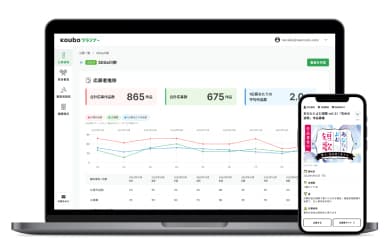
公募ガイド社の「Kouboプランナー」では、応募フォームの編集中に、応募者から見たスマホ画面のプレビューが右側に表示されます。項目ごとに文字数制限や注釈を設定でき、応募画面は「作品情報入力」「応募者情報入力」の2ステップに分かれています。
Kouboプランナーについて詳しく見る(無料)
文言テンプレート集(コピー用)
コンテストの応募フォームでよく使う項目の、ラベル・入力例・注釈・エラー文をまとめました。「◯◯」の部分を書き換えて使ってください。
作品情報
【作品タイトル】
ラベル:作品タイトル(必須)
注釈 :30字以内でご入力ください。
入力例:例)朝の通学路
エラー:作品タイトルを入力してください。
エラー:作品タイトルは30字以内でご入力ください(現在◯字)。【作品データ(画像)】
ラベル:作品データ(必須)
注釈 :JPEG・PNG形式、1点◯MBまで。おひとり◯点まで応募できます。
エラー:作品データを選んでください。
エラー:ファイルの容量が◯MBを超えています。容量を小さくしてから選び直してください。
エラー:JPEG・PNG以外の形式は受け付けていません。【作品データ(文章)】
ラベル:本文(必須)
注釈 :◯字以内(タイトル・空白・改行は含みません)。
Wordなどで書いた文章を、貼り付けて送れます。
エラー:本文は◯字以内でご入力ください(現在◯字)。【作品のコメント】
ラベル:作品のコメント(任意)
注釈 :作品に込めた思いなどを、200字以内で自由にお書きください。
入力例:例)祖母の家の縁側から見た夕焼けを描きました。【作品のURL(動画など)】
ラベル:作品のURL(必須)
注釈 :限定公開などで、事務局が見られる状態にしてください。
入力例:例)https://example.com/◯◯
エラー:URLは「https://」から始まる形でご入力ください。
応募者情報
【お名前】
ラベル:お名前(必須)
注釈 :本名をご入力ください。発表時はペンネームを使えます。
入力例:例)公募 花子【フリガナ】
ラベル:フリガナ(必須)
注釈 :全角カタカナでご入力ください。
入力例:例)コウボ ハナコ
エラー:フリガナは全角カタカナでご入力ください。【ペンネーム】
ラベル:ペンネーム(任意)
注釈 :入賞した場合、発表に使います。空欄の場合はお名前で発表します。
入力例:例)はなまる【メールアドレス】
ラベル:メールアドレス(必須)
注釈 :受付完了のお知らせと、結果のご連絡に使います。
「◯◯@◯◯」からのメールを受け取れるよう設定してください。
入力例:例)hanako@example.com
エラー:メールアドレスの形式が正しくありません。「@」の前後をご確認ください。【電話番号】
ラベル:電話番号(必須)
注釈 :半角数字、ハイフンなしでご入力ください。日中つながる番号をお願いします。
入力例:例)0312345678【生年月日】
ラベル:生年月日(必須)
注釈 :応募資格の確認に使います。
入力例:例)2010年4月1日【住所】
ラベル:郵便番号(必須)/ご住所(必須)
注釈 :賞品の発送に使います。建物名・部屋番号までご入力ください。
入力例:例)1000001/例)東京都◯◯区◯◯1-2-3 ◯◯マンション101【このコンテストを知ったきっかけ】
ラベル:このコンテストを何で知りましたか(任意・複数選択可)
同意・送信・完了画面
【同意】
□ 応募規約と、個人情報の取り扱いに同意します(必須)
エラー:応募には、応募規約と個人情報の取り扱いへの同意が必要です。【送信ボタン】
入力内容を確認する
(確認画面で)この内容で応募する【確認画面の案内】
まだ応募は完了していません。
内容をご確認のうえ、「この内容で応募する」を押してください。【完了画面】
ご応募ありがとうございました。
ご登録のメールアドレスに、受付完了のお知らせをお送りしました。
数分たってもメールが届かない場合は、迷惑メールフォルダをご確認ください。
送信ボタンは「送信」より、押したあとに何が起きるかが分かる言葉にします。確認画面がある場合、確認画面で「まだ完了していない」と書いておくと、そこで閉じてしまう人を減らせます。
「何で知りましたか」の選択肢の作り方は、「このコンテストを何で知りましたか」の作り方で紹介しています。
次に迷うこと:直したフォームが見やすくなったか、どう確かめる?
文言を直したら、公開前に次の3つの方法で確かめます。
| 方法 | やり方 | 分かること |
|---|---|---|
| スマホでテスト応募 | 自分のスマホで、最初から送信まで通す | 読みにくい注釈、押しにくいボタン |
| 初めての人に試してもらう | 企画に関わっていない同僚に、説明なしで応募してもらう | 前提知識がないと迷う場所 |
| わざと間違えてみる | 空欄、全角、容量オーバーのファイルで送信する | エラー文が直し方まで伝えているか |
公開後は、応募フォームの閲覧数と応募数を並べて見ると、フォームの中で応募をやめている人が多いかが分かります。見方は応募数の分析方法で、項目数を減らすなど離脱を減らす方法は応募フォームの離脱を減らすコツで解説しています。高齢の方や障害のある方が使いやすいかどうかは、誰でも応募しやすいフォームにするにはのチェックリストで確かめられます。
最後まで読んでいただき、ありがとうございました。コンテストの企画や運営で迷うことがあれば、公募ガイド社にお気軽にご相談ください。
次に読む記事