

誰でも応募しやすいフォームにするには|高齢者・障害のある人・スマホ利用者への配慮チェックリスト

著者:公募ガイド社 法人ソリューション部
こんにちは。公募ガイド社 法人ソリューション部です。私たちは、企業や自治体のコンテストの企画・運営をお手伝いしています。
あなたのコンテストの応募フォームは、作品を作れる人なら誰でも、最後まで送信できるでしょうか。応募フォームのアクセシビリティ(誰もが使えること)は、特別な人のための追加作業ではありません。作品は用意できたのに、フォームで止まってしまう人を出さないための点検です。
まずは、応募フォームでつまずきやすい3つの場面から見てください。
フォームで止まってしまう3つの場面
場面1:文字を大きくしたら、送信ボタンが消えた
70代の応募者が、俳句の応募フォームを開きました。文字が小さいので、ブラウザの設定で拡大しました。すると、注意書きが画面からはみ出し、送信ボタンがどこにあるか分からなくなりました。
場面2:エラーは出るのに、どこが間違いか分からない
目の見えにくい応募者が、画面の読み上げ機能を使って作文を応募しようとしました。送信すると「赤字の項目を修正してください」と表示されます。どの項目が赤字なのか、読み上げでは分かりません。
場面3:スマホで写真を選ぶところで止まった
パソコンを持たない応募者が、スマホで写真コンテストに応募しようとしました。「ファイルを選択」を押すと、見慣れないフォルダの画面が開きました。撮った写真がどこにあるのか分からず、応募をあきらめました。
3つとも、作品の出来とは関係のないところで応募が止まっています。そして、事務局には「応募できなかった」という声すら届きません。下のチェックリストは、こうした場面を防ぐためのものです。
応募フォームの配慮チェックリスト(21項目)
公開前に、上から順に確かめてください。理由を読んで、自分のコンテストに当てはまらない項目は飛ばしてかまいません。
A. 文字と色
☐ 文字を200%まで拡大しても、内容が欠けずに読める
デジタル庁のガイドブックでは、ブラウザの文字拡大機能だけで200%まで変更できるようにすることを求めています。拡大して、送信ボタンまでたどり着けるか試します。☐ 文字と背景のコントラストが十分にある
薄いグレーの注意書きは、高齢の方には読みにくくなります。目安は、文字と背景のコントラスト比4.5:1以上(大きな文字は3:1以上)です。☐ 「必須」やエラーを、色だけで伝えていない
赤い文字や赤い枠だけでは、色の見分けにくい人や、読み上げ機能の利用者に伝わりません。「必須」「入力してください」と文字でも書きます。☐ やさしい言葉で書いている
「キャプション」「解像度」「拡張子」などは、言い換えるか、説明を添えます。子ども向けのコンテストなら、漢字にふりがなを付けることも検討します。
B. 入力のしやすさ
☐ ラベルが入力欄の外にあり、入力中も見える
入力欄の中の薄い文字は、入力を始めると消えます。何を入れる欄だったかを覚えておくのは、思った以上に負担です。☐ 入力の条件を、入力する前に書いている
全角・半角、ハイフンの有無、文字数などは、入力欄の近くに先に書きます。エラーで初めて知ると、やり直しが続いて疲れてしまいます。☐ 全角・半角のどちらでも受け付けられる項目は、受け付けている
電話番号や郵便番号は、全角で入力されることがよくあります。使っているフォームで受け付けられるなら、どちらでも通る設定にします。☐ 生年月日は、入力しやすい形になっている
プルダウンで年をさかのぼるのは、高齢の方ほど手間がかかります。数字で直接入力できる形も検討します。☐ 必須の項目を、本当に必要なものだけにしている
項目が少ないほど、誰にとっても応募しやすくなります。項目の見直し方は応募フォームの離脱を減らすコツで紹介しています。
C. エラーと時間
☐ エラーは、どの項目で何が違うかを文字で示している
「入力に誤りがあります」だけでは、どこを直せばいいか分かりません。項目名と、直し方まで書きます。文例は応募フォームの見やすいデザインと入力例の書き方にまとめています。☐ エラーが出ても、入力した内容が消えない
長い作品説明を書いたあとに全部消えると、もう一度書く気力がなくなります。テスト応募で、わざとエラーを出して確かめます。☐ 入力に時間の制限がない
ゆっくり入力する人や、途中で休む人もいます。デジタル庁のガイドブックでも、閲覧や入力の操作に制限時間を設けないよう求めています。☐ 送信前に、入力内容を確認できる
確認画面があると、送信してから間違いに気づく不安が減ります。確認画面では「まだ応募は完了していません」と書いておきます。
D. スマホと操作
☐ スマホで、最初から送信まで通しでテストした
パソコンで作ったフォームは、スマホで見ると表が崩れたり、ボタンが小さくなったりします。必ず実機で試します。☐ ボタンや選択肢が、指で押しやすい大きさと間隔になっている
ラジオボタンの丸だけが押せる状態だと、押し間違いが増えます。選択肢の文字の部分も押せるか確かめます。☐ スマホでのファイルの選び方を、一言説明している
「スマートフォンの場合は、『写真ライブラリ』から選べます」のように、場面3でつまずいた人に向けて書きます。☐ キーボードだけでも、すべての項目を入力・送信できる
マウスを使えない人もいます。Tabキーで項目を順に移動し、送信まで進めるか試します。☐ 募集ページの画像に、内容を説明する文章がある
募集要項やポスターを画像だけで載せると、読み上げ機能では内容が伝わりません。要項は文字でも掲載し、画像には説明の文章(代替テキスト)を付けます。
E. フォーム以外の手段
☐ 問い合わせ先に、メールと電話など複数の手段を書いている
耳の聞こえにくい人は電話が使いにくく、メールが苦手な人もいます。手段を1つに絞らないようにします。☐ フォームで応募できない人の、代わりの方法を決めている
郵送やメールなど、フォーム以外で受け付ける方法を用意するか、少なくとも「事務局にご相談ください」と書きます。郵送と併用するときの運用は郵送とWeb応募を併用するときの運用ルールで解説しています。☐ 家族や支援者による代理入力を認めるか、要項に書いている
本人が入力できない場合、家族や施設の職員が代わりに入力することがあります。認めるなら、その旨と、応募者本人の情報を入れることを書きます。
上のリストのうち、文字の拡大やコントラスト比、エラーの示し方、キーボード操作などは、デジタル庁のガイドブックの内容をもとにしています(デジタル庁「ウェブアクセシビリティ導入ガイドブック」、2026年11月時点)。
Kouboプランナーなら
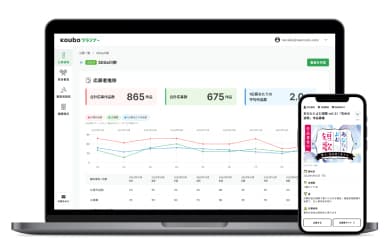
公募ガイド社の「Kouboプランナー」では、応募フォームの編集中に、応募者から見たスマホ画面のプレビューが右側に表示されます。応募者は会員登録なしで応募でき、応募者情報の各項目は必須/任意/非表示を選べるので、必要な項目だけに絞れます。
Kouboプランナーについて詳しく見る(無料)
法律・規格との関係
アクセシビリティに関係する法律と規格を、簡単に整理しておきます。
| 名前 | 中身(2026年11月時点) |
|---|---|
| 障害者差別解消法 | 2024年4月1日に改正法が施行され、事業者による障害のある人への「合理的配慮の提供」が義務になりました(内閣府「改正障害者差別解消法が施行されました」) |
| ウェブアクセシビリティの位置づけ | デジタル庁のガイドブックでは、ウェブアクセシビリティへの取り組みは、合理的配慮を提供するための「環境の整備」として努力義務が課せられている、と説明されています |
| JIS X 8341-3:2016 | ウェブコンテンツのアクセシビリティの日本産業規格です。国際的なガイドラインWCAG 2.0(ISO/IEC 40500:2012)と同一内容の「一致規格」とされています |
| WCAG 2.2 | WCAG 2.1の改訂版で、2023年10月に勧告された最新版とされています |
| みんなの公共サイト運用ガイドライン | 総務省が公的機関向けに示すガイドラインで、2024年版が掲載されています(総務省「みんなの公共サイト運用ガイドライン」)。デジタル庁のガイドブックによると、同ガイドラインでは原則AAに適合させることを目標としています |
「合理的配慮」は、障害のある人から申し出があったときに、負担が重すぎない範囲で対応することを指します。応募フォームに当てはめると、たとえば「フォームで入力できないので、別の方法で応募したい」という申し出に、どう応えるかです。チェックリストEの「代わりの方法」を決めておくと、申し出があったときに慌てずに済みます。
自分のコンテストで、何が義務にあたり、どこまで対応すべきかは、一般的には個別の事情によって変わります。判断に迷う場合は、社内の担当部署や専門家に確認してください。自治体のコンテストでは、自団体のウェブアクセシビリティ方針も確認しておきます。
次に迷うこと:全部できないときは、どこから手を付ける?
21項目をすべて一度に満たすのは、使っているフォームの仕様によっては難しいこともあります。その場合は、次の順で取り組みます。
| 優先 | 取り組むこと | 理由 |
|---|---|---|
| 1 | フォーム以外の手段と問い合わせ先を書く(E) | フォームを直せなくても、今日からできる。応募できない人をゼロにする最後の受け皿になる |
| 2 | 言葉を直す(A・B・Cの文言の部分) | ラベル、入力条件、エラー文、やさしい言葉は、多くのフォームで設定を変えずに直せる |
| 3 | スマホとエラーの動きをテストする(C・D) | 問題が見つかったら、項目を減らす、注釈を足すなどで回避する |
| 4 | 次のフォーム選びの条件に入れる | 文字の拡大やキーボード操作など、ツールの仕様で決まる部分は、次回の選定で確かめる |
4番のフォームの選び方は、コンテストの応募受付システムの選び方で、確認したい観点を紹介しています。小中高生が応募するコンテストなら、小中高生向けコンテストの応募フォームもあわせて参考にしてください。
最後まで読んでいただき、ありがとうございました。コンテストの企画や運営で迷うことがあれば、公募ガイド社にお気軽にご相談ください。
次に読む記事