

Googleフォームの自動返信メール|応募者に回答のコピーを送る設定と、コンテストで足りない点

著者:公募ガイド社 法人ソリューション部
こんにちは。公募ガイド社 法人ソリューション部です。私たちは、企業や自治体のコンテストの企画・運営をお手伝いしています。
Googleフォームで応募者に自動返信を送るには、「回答のコピーを回答者に送信」という設定を使います。Googleフォームの自動返信は、この設定を有効にするだけで始められます。
ただし、送られるのは「回答内容の控え」です。コンテストの受付メールとして考えると、受付番号、結果発表の時期、問い合わせ先など、応募者が知りたい情報が足りないことがあります。
まず設定の手順を押さえ、次に「標準設定でできること・できないこと」を表で確かめます。最後に、足りない情報をどこで補うかを、文例付きで整理します。
目次
- Googleフォームの自動返信を設定する手順
- 標準設定でできること・できないこと
- コンテストの受付メールとして足りないもの
- 受付番号・結果発表の時期を伝えたいときの考え方
- 「自動返信が届かない」と言われたら
Googleフォームの自動返信を設定する手順
Googleフォームの自動返信は、メールアドレスを集める設定とセットで動きます。Google のヘルプでも、回答者のメールアドレスを収集する場合に、回答のコピーを送る設定ができると説明されています(Google ドキュメント エディタ ヘルプ「フォームの回答を表示、管理する」、2026年11月時点)。
手順
- フォームの編集画面で「設定」タブを開く
- 「回答」の横の下矢印を押して、項目を広げる
- 「メールアドレスを収集する」で「確認済み」か「回答者からの入力」を選ぶ
- 「回答のコピーを回答者に送信」の横で、「リクエストされた場合」か「常に表示」を選ぶ
- 自分の別のメールアドレスでテスト送信し、届き方を確かめる
「リクエストされた場合」と「常に表示」の違いは、ヘルプには詳しく書かれていません(2026年11月時点)。応募者全員に控えを届けたいときは、設定したあと必ずテスト送信をして、応募者側の画面と届いたメールを確認してください。
「確認済み」と「回答者からの入力」、どちらを選ぶ?
手順3の選び方は、コンテストでは応募のしやすさに直結します。
| 選択肢 | ヘルプでの説明(2026年11月時点) | コンテストでの影響 |
|---|---|---|
| 確認済み | 回答者は Google アカウントにログインする必要がある | アドレスの入力ミスは起きにくい。一方、Google アカウントを持っていない人やログインしていない人には、応募の手間が増える |
| 回答者からの入力 | ログインしていない人や Google アカウントを使っていない人に向く。ただし入力されたアドレスを確認する方法はない | 誰でも応募しやすい。入力ミスがあると、自動返信は届かない |
出典:AppSheet ヘルプ「Google フォームを使用して回答者のメールアドレスを収集する」(2026年11月時点)
一般の人から広く作品を募るコンテストでは、「回答者からの入力」を選ぶケースが多くなります。その場合は、メールアドレスの欄の説明に「受付の控えをお送りします。入力ミスにご注意ください」と一言添えておくと、届かないトラブルを減らせます。
主催者側の通知もオンにしておく
応募者への自動返信とは別に、主催者に「応募が来たこと」を知らせる設定もあります。「回答」タブのその他アイコンから「新しい回答についてのメール通知を受け取る」を選びます(同ヘルプ、2026年11月時点)。
受付開始の直後や締切の前日は、通知があると不具合に早く気づけます。応募が多いコンテストでは通知の数も増えるので、受信フォルダの振り分けを決めておきましょう。
標準設定でできること・できないこと
Googleフォームの標準の設定で、応募の受付に関わる「お知らせ」がどこまでできるかを表にしました。○は、Google のヘルプで設定を確認できたものです。「説明なし」は、ヘルプに該当する設定の説明が見当たらなかったものです(いずれも2026年11月時点)。
| やりたいこと | 標準設定 | 使う設定・補足 |
|---|---|---|
| 応募者に回答内容の控えをメールで送る | ○ | 「回答のコピーを回答者に送信」。メールアドレスの収集が前提 |
| 主催者に新しい応募をメールで知らせる | ○ | 「新しい回答についてのメール通知を受け取る」 |
| 送信直後の画面にメッセージを出す | ○ | 「確認メッセージ」の横の「編集」から書き換える(ヘルプ) |
| 締切後にフォームを開いた人へメッセージを出す | ○ | 「回答を受付中」をオフにし、締め切りを知らせるメッセージを編集する |
| 控えのメールに、主催者が決めた件名・本文を入れる | 説明なし | ヘルプに、回答のコピーの件名や本文を書き換える設定の説明はない |
| 受付番号を自動で付けて、応募者に知らせる | 説明なし | ヘルプに、受付番号を自動で付ける設定の説明はない |
| 結果発表の時期や問い合わせ先を、メールで伝える | 説明なし | 控えのメールに主催者の文章を足す設定の説明はない。確認メッセージなど別の場所で伝える |
ポイントは、送信直後の画面(確認メッセージ)は主催者が書き換えられることです。メールで伝えにくい情報は、まず確認メッセージに載せるのが手軽です。
なお、ヘルプには、迷惑メールフィルタなどの影響で回答のコピーが届かない場合があるとも書かれています(同ヘルプ、2026年11月時点)。自動返信は「届けば安心材料になるもの」と考え、届かなかったときの案内も用意しておきます。
コンテストの受付メールとして足りないもの
コンテストの応募者が受付メールで確かめたいことは、ほぼ決まっています。Googleフォームの回答のコピーと比べると、次のようになります。
| 応募者が知りたいこと | 回答のコピーで伝わるか | 補う場所の例 |
|---|---|---|
| 応募が届いたか | 伝わる(控えが届くこと自体が受付の証拠になる) | − |
| 何を送ったか(作品名・応募者情報) | 伝わる(回答内容の控え) | − |
| 受付番号 | 標準設定では付かない | 事務局で番号を振る(後述) |
| 結果発表の時期と方法 | 伝わらない | 確認メッセージ、募集要項 |
| 問い合わせ先 | 伝わらない | 確認メッセージ、フォームの説明欄 |
| 応募の取り消し・差し替えの方法 | 伝わらない | 確認メッセージ、募集要項 |
| 主催者の名前(誰からのメールか) | 分かりにくいことがある | フォームのタイトル・説明欄にコンテスト名と主催者名を入れる |
応募者が受付メールを読み返すのは、たいてい「結果はいつ?」「出し直したい」と思ったときです。そのときに答えが見つからないと、事務局への問い合わせになります。受付メールに入れたい項目の全体像は、応募受付メールの例文テンプレートにまとめています。
受付番号・結果発表の時期を伝えたいときの考え方
足りない情報の補い方は、コンテストの規模と、事務局が使える手間で選びます。
| 方法 | 向いているケース | 気をつけること |
|---|---|---|
| ① 確認メッセージに書く | どのコンテストでも。まずここから | 画面を閉じると消える。スクリーンショットを勧める一文を入れる |
| ② 事務局が受付番号を振り、問い合わせ時に照合する | 応募が多く、番号で管理したいとき | 応募者は番号を知らないので、照合の手がかり(メールアドレスと送信日時)を決めておく |
| ③ 事務局から受付メールを手動で送る | 応募が少なく、確実に連絡したいとき | 宛先の入れ間違いに注意。1通ずつ送る |
| ④ アドオンやスクリプトで自動返信を作る | 番号や定型文をメールで届けたいとき | 設定と保守ができる担当者が必要。応募者の個人情報を扱う仕組みになるので、社内のルールを確認する |
① 確認メッセージの文例
送信直後の画面に出る「確認メッセージ」は、受付メールの代わりにいちばん手軽に使える場所です。そのまま貼って「◯◯」を書き換えてください。
ご応募ありがとうございました。応募を受け付けました。
■ 結果発表:2027年◯月下旬(予定)に公式サイトで発表します。
入賞された方には、発表前にメールでご連絡します。
■ 応募内容の控え:ご入力のメールアドレスにお送りしています。
届かない場合は、迷惑メールフォルダもご確認ください。
■ 応募の取り消し・差し替え:締切前に、下記までご連絡ください。
■ お問い合わせ:◯◯コンテスト事務局 ◯◯@◯◯この画面は閉じると表示されません。
必要な方はスクリーンショットで保存してください。
② 受付番号を事務局で振るときのルール例
回答をスプレッドシートで確認し、送信日時の順に事務局で番号を振る方法です。
【受付番号のルール(例)】
・形式:年度の下2けた+4けたの連番(例:26-0001)
・振る順番:スプレッドシートのタイムスタンプ順
・振るタイミング:毎日◯時に、前日分までをまとめて振る
・照合:問い合わせがあったら、メールアドレスと送信日時で探す
・注意:応募の取り下げがあっても、番号は詰めない
番号を応募者に伝えない場合でも、事務局の中で番号があると、審査や結果通知の作業で「どの応募の話か」を取り違えにくくなります。作品の整理の仕方は、応募作品の整理・管理方法で紹介しています。
③ 手動で送る受付メールの文例
応募が数十件程度なら、事務局から1通ずつ受付メールを送る方法もあります。
件名:【◯◯コンテスト】ご応募を受け付けました(受付番号:26-0001)
◯◯ 様
このたびは「◯◯コンテスト」にご応募いただき、ありがとうございます。
下記のとおり、ご応募を受け付けました。受付番号:26-0001
作品タイトル:◯◯
受付日時:2026年◯月◯日 ◯時◯分結果発表は、2027年◯月下旬(予定)に公式サイトで行います。
入賞された方には、発表前にメールでご連絡します。お問い合わせの際は、受付番号をお知らせください。
◯◯コンテスト事務局
メール:◯◯@◯◯
手動で送るときに怖いのは、宛先の取り違えです。1通ごとに「宛名」「受付番号」「作品タイトル」の3つがそろっているかを確かめてから送ります。
④ アドオン・スクリプトを使うときの判断
Google のヘルプでも、通知用のアドオンを使う方法が案内されています(同ヘルプ、2026年11月時点)。件名や本文を決めたメールを自動で送れるものもありますが、導入する前に次の点を確認しておきましょう。
- ☐ 設定した担当者が異動しても、ほかの人が動かせるか
- ☐ 応募者の個人情報(氏名・メールアドレス)を外部の仕組みに渡すことになるか、社内で確認したか
- ☐ 送信の上限や、止まったときに気づける仕組みがあるか
- ☐ 毎年使う場合、次の年に誰が設定を見直すか
ここまでの手間をかけるなら、受付メールが自動で送られる、応募受付向けのフォームを使う選択肢も比べてみてください。Googleフォームで応募を受け付けるときの全体の注意点は、Googleフォームでコンテストの応募を受け付けるときの注意点で解説しています。
Kouboプランナーなら
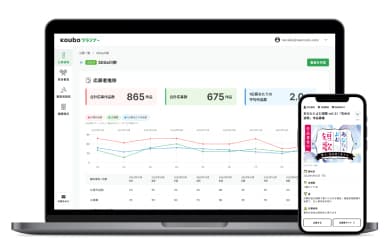
公募ガイド社の「Kouboプランナー」で作った応募フォームでは、応募があると、応募者に受付メールが自動で送られます。応募者は会員登録なしで応募でき、応募フォームはライトプランで無料で作れます。
Kouboプランナーについて詳しく見る(無料)
「自動返信が届かない」と言われたら
自動返信を設定すると、次に増えるのが「控えのメールが届きません」という問い合わせです。慌てずに、次の順に確かめます。
- 応募そのものが届いているか:回答タブやスプレッドシートで、その人の回答があるか探す。届いていれば、まず「応募は受け付けています」と伝える
- メールアドレスの入力ミスがないか:「回答者からの入力」の場合、回答に残ったアドレスを確認する
- 迷惑メールフォルダに入っていないか:応募者に確認をお願いする
- 応募そのものが届いていない場合:送信ボタンを押す前に画面を閉じた可能性がある。締切前なら、もう一度の応募をお願いする
返信の文例はこのように書けます。
お問い合わせありがとうございます。
◯月◯日◯時ごろのご応募を、事務局で確認できました。
応募は正しく受け付けておりますので、ご安心ください。控えのメールが届かなかったのは、迷惑メールフォルダへの振り分けや、
メールアドレスの入力の違いなどが考えられます。
結果発表は、2027年◯月下旬(予定)に公式サイトで行います。
応募者から「送信できない」と言われたときの切り分けは、応募フォームで「送信できない」と言われたらで詳しく紹介しています。問い合わせの回答例は、コンテストの問い合わせ対応も参考にしてください。
最後まで読んでいただき、ありがとうございました。コンテストの企画や運営で迷うことがあれば、公募ガイド社にお気軽にご相談ください。
次に読む記事