

Googleフォームでコンテストの応募を受け付けるときの注意点|作品ファイルを集める前に確認したいこと

著者:公募ガイド社 法人ソリューション部
こんにちは。公募ガイド社 法人ソリューション部です。私たちは、企業や自治体のコンテストの企画・運営をお手伝いしています。
Googleフォームは無料で使えることもあり、使い慣れている人も多いツールです。公募ガイド社の調査でも、Webフォームで受け付けているコンテストのうち、ツールを特定できたものの25.7%がGoogleフォームで、単独のツールとしては最も多く使われていました(コンテストの応募方法調査2026)。川柳やネーミングのように、テキストだけで応募できるコンテストなら、Googleフォームで十分なことも多いです。
一方で、写真・イラスト・原稿などの作品ファイルを受け付ける場合は、始める前に知っておきたい仕様がいくつかあります。この記事では、コンテストの主催者の目線で、確認しておきたい点を整理しました。
※Googleフォームの仕様は、2026年9月29日時点のGoogle公式ヘルプをもとにしています。仕様は変わることがあるため、最新の情報はGoogleのヘルプでご確認ください。
目次
- 結論:Googleフォームが向いているコンテスト、向いていないコンテスト
- 注意点1:ファイルを提出するには、応募者のGoogleアカウントが必要
- 注意点2:作品ファイルは、フォームを作った人のGoogleドライブにたまる
- 注意点3:担当者が替わるときに引き継ぎが必要
- 注意点4:受付メールの文面
- 注意点5:審査員への作品の渡し方
- 注意点6:募集が終わったあとの個人情報の削除
- 始める前のチェックリスト
結論:Googleフォームが向いているコンテスト、向いていないコンテスト
| Googleフォームが向いている | 別の方法も検討したい | |
|---|---|---|
| 作品の形式 | テキストだけ(川柳、標語、ネーミング、アイデア) | 画像・PDF・動画などのファイル |
| 応募者 | Googleアカウントを持っている人が多い | 子ども、高齢の方、Googleアカウントを持っていない人も多い |
| 応募数 | 少ない〜中程度 | 多い(数百件以上) |
| 審査 | 事務局内で完結する | 外部の審査員が複数いる |
| 運営期間 | 1回きり | 毎年続けて開催する(担当者が替わる) |
右側に当てはまる項目が多いほど、次の注意点が効いてきます。
注意点1:ファイルを提出するには、応募者のGoogleアカウントが必要
Googleフォームの「ファイルのアップロード」の質問に答えるには、応募者がGoogleアカウントにログインしている必要があります(出典:Googleドキュメント エディタ ヘルプ)。
コンテストでは、ここがいちばん影響の大きい点です。
- Googleアカウントを持っていない人は、アカウントを作るところから始めなければならない
- 子ども向けのコンテストでは、保護者のアカウントで応募することになる
- 「ログインが必要です」という画面で、応募をやめてしまう人がいる
応募者の層がGoogleアカウントを持っていない人を多く含む場合は、アカウント不要で作品ファイルを提出できる方法を検討しましょう。
注意点2:作品ファイルは、フォームを作った人のGoogleドライブにたまる
アップロードされたファイルは、フォームのオーナーのGoogleドライブの新しいフォルダに保存されます(出典:同上)。
つまり、作品ファイルの分だけ、フォームを作った人のドライブの容量を使います。
- 写真や動画のコンテストでは、応募が集まるほど容量を消費する
- ドライブの空きが足りなくなると、新しい応募を受け付けられなくなるおそれがある
- 1ファイルあたりの最大サイズや、1問あたりのファイル数の上限は、フォームの設定で決める
会社や自治体で、業務のファイルを共有ドライブで管理するルールがある場合は、あらかじめ確認しておきましょう。
注意点3:担当者が替わるときに引き継ぎが必要
注意点2と関係して、フォームと作品ファイルはフォームを作った人のアカウントにひも付きます。
- 担当者の個人アカウントで作ると、異動や退職のときにオーナーの移し替えが必要になる
- 毎年開催するコンテストで、去年の作品データがどこにあるか分からなくなる
コンテスト用の共用アカウントで作る、オーナーの移し方を引き継ぎ資料に書いておく、などの対策をしておくと安心です。
注意点4:受付メールの文面
Googleフォームには、回答の控えを回答者にメールで送る設定があります。ただし、文面にコンテスト名、受付番号、結果発表の時期などを自由に入れたい場合は、標準の設定だけでは難しいことがあります。
受付メールは、応募者の「本当に届いたのかな」という不安を減らし、事務局への問い合わせを減らす大事な連絡です。入れておきたい項目は、応募受付メールの例文テンプレートで紹介しています。
注意点5:審査員への作品の渡し方
Googleフォームの回答は、スプレッドシートに一覧で出力できます。作品ファイルはドライブのフォルダに保存されます。
審査員に作品を見てもらうときは、次の点を決めておく必要があります。
- 審査員にドライブのフォルダやスプレッドシートを共有するのか、事務局がダウンロードしてまとめ直すのか
- 共有する場合、応募者の氏名や連絡先が審査員に見えないようにするにはどうするか(別のシートに分ける、など)
- 審査員が採点した結果を、どこに集めるのか
外部の審査員が複数いる場合は、この作業が事務局の大きな負担になりがちです。
- 審査員に渡す用に作品画像と情報をセットにした資料を作り直している
- 作品ファイル、作品情報、応募者情報の組み合わせを間違えていた
- 審査員の採点結果が別の作品の採点と入れ替わっていた
このようなコンテスト締め切り後に起こる事務局のお悩みをよく伺います。
注意点6:募集が終わったあとの個人情報の削除
応募規約に「個人情報は◯◯の目的にのみ使い、◯◯後に削除します」と書いた場合、募集後にその約束どおり削除する必要があります。
Googleフォームで受け付けた場合、個人情報は次の場所に分かれて残ります。
- フォームの回答
- 回答を出力したスプレッドシート
- ドライブに保存された作品ファイル
- 審査用にダウンロード・共有したファイル
どこに何が残っているかを、募集が始まる前に書き出しておきましょう。
始める前のチェックリスト
- ☐ 応募者はGoogleアカウントを持っているか(持っていない人をどう案内するか)
- ☐ 作品ファイルの合計容量の見込みと、ドライブの空き容量
- ☐ フォームを、担当者個人ではなくコンテスト用のアカウントで作ったか
- ☐ 受付メールに入れたい内容を、標準の設定で送れるか
- ☐ 審査員に作品を渡す方法と、個人情報を見せない方法
- ☐ 募集後に削除する個人情報の保存場所の一覧
Kouboプランナーなら
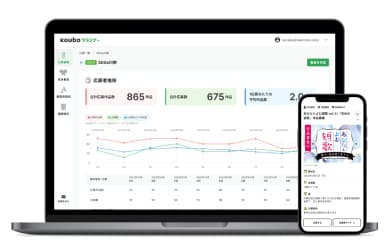
公募ガイド社の「Kouboプランナー」の応募フォームは、応募者が会員登録しなくても作品ファイルを提出できます。集まった作品は一覧で確認・一括ダウンロード、募集後は個人情報を一括で削除できます。ライトプランは無料です。
Kouboプランナーについて詳しく見る(無料)
よくある質問
Q. Googleフォームで作品ファイルを受け付けるのは、やめたほうがいいですか?
A. そんなことはありません。応募者の多くがGoogleアカウントを持っていて、応募数がそれほど多くなければ、十分に使えます。この記事の注意点に当てはまるものが多い場合に、ほかの方法と比べてみてください。
Q. ファイルのアップロードを使わずに、Googleフォームで作品を受け付ける方法はありますか?
A. 応募者に作品をクラウドストレージや動画共有サービスにアップしてもらい、そのURLをフォームに入力してもらう方法があります。この場合は、リンクの公開範囲の設定や、締切後にファイルが差し替えられる可能性について、募集要項に書いておきましょう。
Q. 途中からGoogleフォームを別のツールに切り替えられますか?
A. 募集期間中の切り替えは、応募者の混乱を招くため、完全な切り替えではなく別の窓口を増やす対応にするのがお勧めです。
まとめ
- テキストだけのコンテストなら、Googleフォームで十分なことが多い
- 作品ファイルを受け付けるなら、応募者のログイン、ドライブの容量、担当者交代、審査員への受け渡し、個人情報の削除を事前に確認する
- 当てはまる注意点が多い場合は、コンテスト向けのツールも比べてみる
最後まで読んでいただき、ありがとうございました。コンテストの企画や運営で迷うことがあれば、公募ガイド社にお気軽にご相談ください。
次に読む記事