

応募フォームで「送信できない」と言われたら|原因別の確認ポイントと事前の防ぎ方

著者:公募ガイド社 法人ソリューション部
こんにちは。公募ガイド社 法人ソリューション部です。私たちは、企業や自治体のコンテストの企画・運営をお手伝いしています。
「何度押しても送信できません」。締切の前日、事務局にこんなメールが届くことがあります。応募フォームが送信できない原因は、フォームの不具合よりも、入力内容・ファイル・使っている端末やアプリにあることがほとんどです。
ただ、応募者は焦っていて、画面に何が出ているかを書いてくれないことも多いものです。最初に聞くことを決めておき、症状から原因を絞り込めば、1〜2往復のやりとりで解決できるケースが増えます。
目次
- 最初に聞き取る5つのこと
- 症状別トラブルシューティング表
- 表だけでは分かりにくい3つのケース
- 締切後に「送れなかった」と言われたら
- 公開前にやっておくテスト項目
最初に聞き取る5つのこと
「送信できない」という連絡だけでは、原因が分かりません。返信の1通目で、次の5つをまとめて聞きます。
| 聞くこと | 分かること |
|---|---|
| どの画面で止まったか(入力中/送信ボタンを押した後/ファイルを選ぶとき) | 入力の問題か、ファイルの問題か |
| 画面に出ているメッセージ(できればスクリーンショット) | 必須項目の漏れ、形式の誤りなど |
| 使っている端末とブラウザ(iPhoneのSafari、AndroidのChrome、パソコンなど) | 端末による問題か |
| SNSやメールのアプリからリンクを開いたか | アプリ内ブラウザの問題か |
| 添付しようとしたファイルの形式と大きさ | 形式・容量の問題か |
返信の文面は、次のように使えます。
件名:【◯◯コンテスト】応募フォームの送信について
◯◯ 様
◯◯コンテスト事務局です。
お問い合わせいただき、ありがとうございます。原因を確認するため、お手数ですが次の点を教えていただけますでしょうか。
1. 止まってしまった画面(入力中/送信ボタンを押した後/ファイルを選ぶとき)
2. 画面に表示されたメッセージ(スクリーンショットがあれば添付してください)
3. お使いの端末とブラウザ(例:iPhoneのSafari、パソコンのChrome)
4. SNSやメールのアプリからフォームを開いたかどうか
5. 添付しようとしたファイルの形式と大きさ(例:JPEG、8MB)なお、応募の締切は◯月◯日(◯)23:59です。
締切が近いため、確認でき次第ご返信いたします。◯◯コンテスト事務局
締切が近い時期は、締切日時を返信に必ず書くようにします。応募者が「返事を待っていたら締切を過ぎた」という事態を防ぐためです。
症状別トラブルシューティング表
聞き取った内容を、次の表に当てはめます。「事務局の確認」は、応募者に返信する前に、事務局側でフォームや設定を見て確かめることです。
| 症状 | 考えられる原因 | 事務局の確認 | 応募者への案内文 |
|---|---|---|---|
| 送信ボタンを押しても先に進まない | 必須項目の入力漏れ。エラーの表示が画面の上のほうに出ていて気づいていない | 必須項目の数と、エラーの出る位置をスマホで確認する | 「画面を上にスクロールし、赤字の案内が出ている項目がないかご確認ください」 |
| メールアドレスで「形式が正しくありません」と出る | 全角の文字や「@」、前後のスペースが入っている | テスト入力で、全角が入ったときの表示を確認する | 「メールアドレスを半角英数字で入力し直してください。前後に空白が入っていないかもご確認ください」 |
| 電話番号・郵便番号でエラーが出る | ハイフンの有無、全角数字 | 項目の注釈に入力例があるか確認する | 「数字は半角で、ハイフンなしで入力してください」(フォームの指定に合わせて変える) |
| 画像が選べない、または「形式が違う」と出る | スマホの写真がJPEG以外の形式(HEIFなど)で保存されている | 受け付けている画像形式を確認する | 「受付はJPEG・PNG形式です。写真をJPEG形式で保存し直してからお送りください」 |
| ファイルが大きすぎて送れない | 1作品あたりの容量の上限を超えている | 上限の容量と、要項に書いた数字が一致しているか確認する | 「1作品◯MBまでです。画像のサイズを小さくしてからお送りください」 |
| PDFやWordが添付できない | 受け付けていないファイル形式。または容量超過 | 受付形式と容量を確認する | 「◯◯形式のファイルのみ受け付けています。◯◯形式で保存し直してお送りください」 |
| アップロード中に止まる、途中で失敗する | 通信が不安定。大きなファイルをモバイル回線で送っている | 同じ大きさのファイルで、事務局からテスト送信してみる | 「Wi-Fiなど通信の安定した環境で、もう一度お試しください」 |
| 文字数オーバーで送れない | 空白や改行も文字数に数えられている | 文字数の数え方と、要項の書き方が一致しているか確認する | 「空白・改行も文字数に含まれます。◯字以内に収まるよう調整してください」 |
| 入力した内容が消えた、最初の画面に戻った | 入力の途中で長時間放置した。ブラウザの「戻る」を押した | ツールに入力の時間制限があるか確認する | 「長い文章は、メモアプリなどで先に書いてから貼り付けると安心です」 |
| SNSから開くとうまく動かない | SNSやメールのアプリの中でページを開いている(アプリ内ブラウザ) | 同じ手順でアプリから開き、再現するか確認する | 「SafariやChromeなどのブラウザでフォームを開き直してください」 |
| フォームが開かない、「受付期間外」と出る | 受付開始前、または締切後。開始・終了の日時の設定ミス | フォームの受付期間の設定が、要項の日時と一致しているか確認する | 「受付期間は◯月◯日◯時〜◯月◯日23:59です」 |
| 送信できたか分からない(受付メールが来ない) | 迷惑メールに振り分けられた。メールアドレスの入力ミス。受信の設定で拒否している | 管理画面や一覧に、その人の応募が届いているか確認する | 「応募は◯月◯日◯時に受け付けています。受付メールは迷惑メールフォルダをご確認ください」 |
最後の行のように、応募者が「送信できない」と言っていても、実は届いていることがあります。返信する前に、まず受け付けた応募の一覧を名前やメールアドレスで検索します。二重応募を防ぐためにも、ここは省かないようにします。
表だけでは分かりにくい3つのケース
スマホの写真がアップロードできない
iPhoneのカメラは、設定によって写真をHEIF形式(拡張子 .heic)で保存します。設定の「カメラ」→「フォーマット」で「互換性優先」を選ぶと、新しく撮る写真はJPEG形式になります(Apple サポート「Apple製のデバイスでHEIF/HEVCメディアを扱う」、2026年10月時点)。
ただし、この設定を変えても、すでに撮った写真の形式は変わりません。共有のしかたによっては互換性の高い形式に自動で変換される場合もあると案内されていますが、必ず変換されるとは限りません。応募者には「JPEG形式で保存し直す」方法を具体的に案内できるよう、事務局でも一度試しておくと安心です。
写真コンテストでは、要項とフォームの両方に「受付はJPEG・PNG形式」と書き、スマホで撮った写真の形式に触れておくと、問い合わせが減ります。
アプリから開いたフォームが動かない
SNSやメールのアプリでリンクをタップすると、ページがアプリの中で開くことがあります(アプリ内ブラウザ)。この状態では、ファイルの選択やアップロードがうまく動かない場合があります。
応募者には「右上(または下)のメニューから『ブラウザで開く』を選ぶ」か、「URLをコピーしてSafariやChromeに貼り付ける」よう案内します。SNSで告知するときに、投稿文へ「うまく開けない場合はブラウザで開いてください」と添えておくのも有効です。
受付メールが届かない
受付メール(自動返信)が届かないと、応募者は「送信できなかった」と考えがちです。原因は主に次の3つです。
- 迷惑メールフォルダに振り分けられている
- 応募時にメールアドレスを間違えて入力した
- 携帯電話会社のメールなどで、受信するドメインを制限している
応募が届いているなら、まず「受け付けていること」を伝えて安心してもらい、そのうえで受信設定の確認をお願いします。メールアドレスの入力ミスで届かなかった場合は、正しいアドレスを聞き、応募者情報を直すかどうかを事務局で判断します。問い合わせ別の回答例は応募者からの問い合わせ対応にまとめています。
Kouboプランナーなら
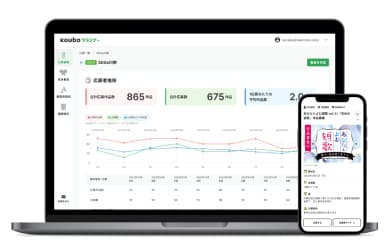
公募ガイド社の「Kouboプランナー」では、画像の受付形式を jpg/jpeg/png/gif/webp から選べます。編集中は応募者から見たスマホ画面のプレビューを確かめられます。ライトプラン(無料)は1作品10MBまで受け付けられます。
Kouboプランナーについて詳しく見る(無料)
締切後に「送れなかった」と言われたら
締切直前の「送れなかった」は、いちばん判断に迷う問い合わせです。慌てて1人だけ受け付けると、締切を守ったほかの応募者に説明できなくなります。判断の基準を、受付開始前に決めておくのが基本です。
| 状況 | よくある判断 |
|---|---|
| フォームやサーバーの不具合で、多くの人が送れなかったことが確認できた | 全員に同じ条件で、締切の延長や再受付を検討する。延長する場合は公式サイトで告知する |
| 締切前に問い合わせがあり、事務局の返信が締切後になった | 締切前に応募の意思を示していたとして、短い期限を決めて受け付けるかを検討する |
| 応募者側の通信・端末・ファイルの問題で、締切後に連絡があった | 要項どおり、締切後の応募は受け付けないのが一般的 |
どの判断をした場合も、判断の理由と日時を記録し、同じ連絡には同じ答えを返します。締切の書き方や、締切前後の事務局の動き方はコンテストの応募受付の流れで解説しています。
公開前にやっておくテスト項目
送信できないトラブルの多くは、公開前のテストで見つけられます。フォームを作った人以外にも試してもらうと、見落としが減ります。
端末とブラウザ
- ☐ iPhone(Safari)から応募できた
- ☐ Android(Chrome)から応募できた
- ☐ パソコンから応募できた
- ☐ 告知に使うSNSのアプリからリンクを開き、応募できるか試した
入力とファイル
- ☐ 必須項目を1つ空けて送信し、エラーの表示が分かりやすいか確かめた
- ☐ メールアドレスや電話番号を全角で入れたときの表示を確かめた
- ☐ 上限ぎりぎりの容量のファイルで送信できた
- ☐ 上限を超えるファイルを選んだときの表示を確かめた
- ☐ スマホで撮った写真を、そのままアップロードしてみた
- ☐ 文字数の上限ちょうどの文章(空白・改行を含む)で送信できた
- ☐ 入力の途中でしばらく放置してから送信してみた
送信後
- ☐ 受付メールが、主なメールサービス(携帯電話会社のメールを含む)に届いた
- ☐ 受付メールが迷惑メールに入らないか確かめた
- ☐ 届いた応募が、管理画面や一覧で正しく見えた
- ☐ テスト応募のデータを、公開前に消した
要項との一致
- ☐ 受付形式・容量・文字数が、募集要項とフォームの注釈で同じになっている
- ☐ 受付の開始・終了の日時が、募集要項と同じになっている
入力項目を減らすことも、送信エラーを減らす近道です。項目の絞り方は応募フォームの離脱を減らすコツで、大きな動画ファイルの受け付け方は動画コンテストの応募受付の方法で紹介しています。
最後まで読んでいただき、ありがとうございました。コンテストの企画や運営で迷うことがあれば、公募ガイド社にお気軽にご相談ください。
次に読む記事