

紙の応募用紙をWeb化する手順|Webフォームへの項目の移し方と移行時の告知

著者:公募ガイド社 法人ソリューション部
こんにちは。公募ガイド社 法人ソリューション部です。私たちは、企業や自治体のコンテストの企画・運営をお手伝いしています。
Koubo に掲載された作品募集コンテストのうち、郵送を主な応募方法にしていたのは17.9%でした。アート・絵画・工芸のジャンルでは郵送が37.6%あり、紙の応募用紙はまだ多くのコンテストで使われています(公募ガイド社調べ(2026年9月)、コンテストの応募方法調査)。
応募用紙をWeb化するときに、いちばん多いつまずきは「紙の欄をそのままフォームに写すこと」です。紙では当たり前だった押印欄や、作品の裏に貼る応募票は、Webフォームでは別の形に置き換える必要があります。
ここでは、紙の応募用紙をWebフォームに置き換える作業を6つのステップに分けました。中心になるのは、STEP2の「紙の欄→フォームの項目」の対応表です。
目次
- STEP1 今の応募用紙を棚卸しする
- STEP2 項目をフォームに移す(対応表)
- STEP3 作品の受け取り方を決める
- STEP4 フォームを作り、紙に慣れた人の目線で試す
- STEP5 移行を告知する
- STEP6 受付開始後の運用を切り替える
STEP1 今の応募用紙を棚卸しする
まず、今の応募用紙の欄をすべて書き出し、それぞれ「何に使っているか」を確かめます。毎年同じ用紙を使っていると、理由が分からないまま残っている欄が見つかることがよくあります。
| 紙の欄 | 何に使っているか | Webでも聞くか |
|---|---|---|
| (例)性別 | 集計していない | 聞かない |
| (例)FAX番号 | 連絡に使っていない | 聞かない |
| (例)作品の説明 | 審査の参考 | 聞く |
- ☐ 応募用紙の欄を、注意書きも含めてすべて書き出した
- ☐ 各欄の使い道を「審査」「連絡」「応募資格の確認」「集計」「不明」に分けた
- ☐ 「不明」の欄について、前任者や審査員に使い道を確認した
- ☐ 募集要項にだけ書かれていて、用紙では確認していない条件(年齢・未発表など)を拾い出した
使い道が「不明」のままの欄は、Webフォームには移さないのが基本です。項目が少ないほど、応募者は最後まで入力しやすくなります。
STEP2 項目をフォームに移す(対応表)
棚卸しで残った欄を、フォームの項目に置き換えます。よくある紙の欄と、フォームでの置き換え方をまとめました。
| 紙の応募用紙の欄 | フォームでの項目 | 入力方式 | 移すときのポイント |
|---|---|---|---|
| 氏名・ふりがな | 氏名/フリガナ | テキスト | ひらがなかカタカナかを注釈で指定する |
| 年齢 | 生年月日 | テキスト | 紙の「年齢」は、いつ時点の年齢かがあいまいになりがち。生年月日で聞けば、基準日の年齢を計算できる |
| 性別 | 性別、または削除 | ラジオボタン | 使い道がなければ削る。残すなら「回答しない」の選択肢を入れる |
| 郵便番号・住所 | 郵便番号/住所 | テキスト | 賞品や原画の返送がなければ、入賞者にだけあとから聞く方法もある |
| 電話番号 | 電話番号 | テキスト | ハイフンの有無を注釈で指定する |
| FAX番号 | 削除を検討 | ― | 使っていなければ移さない |
| (紙にはないことが多い) | メールアドレス | テキスト | Web化で新しく必須になる項目。受付の連絡先になる |
| 職業 | 職業 | セレクトボックス | 選択肢を決めて、表記のばらつきを防ぐ |
| 学校名・学年 | 学校名/学年 | テキスト/セレクトボックス | 学年は「小学1年」〜「高校3年」から選ぶ形にする |
| 作品タイトル | 作品タイトル | テキスト | 文字数の上限を設定する |
| 作品の説明・制作意図 | 作品の説明 | テキストエリア | 紙では欄の大きさが文字数の目安だった。「◯字以内」と明記する |
| 画材・技法・サイズ | 制作方法/画材・サイズ | ラジオボタン/テキスト | よく出る選択肢はラジオボタンにする |
| 応募点数 | 作品情報のくり返し | ― | 1回の応募で複数点を送れる形にする |
| 作品の裏に貼る応募票 | 受付番号 | ― | 作品と応募者を結ぶ役割は、受付番号が引き継ぐ |
| 署名・押印欄 | 応募規約への同意 | チェックボックス | 「応募規約を読み、同意します」にチェックしてもらう |
| 保護者の署名欄 | 保護者氏名/保護者の同意 | テキスト/チェックボックス | 同意書を画像やPDFで提出してもらう方法もある |
| 学校長印・推薦欄 | 指導教員名/学校の連絡先 | テキスト | 押印が必要な書類は、別途郵送にするかを決める |
| 「何で知りましたか」 | 認知経路 | チェックボックス | 複数選べる形にし、任意にする |
| 備考欄 | 備考、または削除 | テキストエリア | 毎年ほとんど空欄なら削る |
| 返信用はがき・受付票 | 受付の連絡 | ― | 応募後に受付メールで知らせる形に置き換える |
置き換えでとくに迷う3つの欄
押印・署名欄。 紙の応募用紙では、押印や署名で「本人が内容を確認した」ことを示していました。Webフォームでは、規約への同意のチェックボックスがこの役割を担います。チェックボックスの近くに、規約の全文か、規約へのリンクを置きます。
保護者の署名欄。 未成年の応募では、保護者の同意をどう取るかを決める必要があります。チェック欄で確認するか、同意書を添付してもらうかの比べ方は、未成年の応募と保護者同意の取り方で解説しています。
応募票。 作品を郵送で受け付け続ける場合は、フォームで応募したあとに表示される受付番号を、作品の裏に書いてもらう形にします。紙の応募票を作品に貼る作業が、受付番号を書く作業に置き換わります。
項目ごとの必須/任意の決め方は、応募フォームに必要な項目一覧のチェックリストも参考にしてください。
STEP3 作品の受け取り方を決める
応募用紙をWeb化しても、作品まで必ずデータで受け取る必要はありません。ジャンルと応募者に合わせて、次の3つから選びます。
| 方法 | 応募者がやること | 向いているケース | 気をつけること |
|---|---|---|---|
| A. 作品もフォームで受け取る | 情報を入力し、作品の画像やファイルを添付する | 写真、デジタルイラスト、文章、デザイン | 原画の場合は撮影の仕方を案内する |
| B. 情報はフォーム、作品は郵送 | 入力後、受付番号を書いて作品を郵送する | 原画の審査が欠かせない絵画・工芸・書道 | フォームの応募と郵送の作品を照らし合わせる |
| C. 紙とWebの両方で受け付ける | どちらか好きな方で応募する | 高齢の方や、学校からの応募が多いコンテスト | 2つの受付を1つの一覧にまとめる |
最初の年はCで始め、翌年以降にWebの割合を見てAやBに移る、という段階的な進め方もあります。紙とWebを併用するときの締切や受付番号のルールは、郵送とWeb応募を併用するときの運用ルールにまとめています。
STEP4 フォームを作り、紙に慣れた人の目線で試す
対応表をもとにフォームを作ったら、公開前に、紙の応募用紙で応募していた人の立場で試します。作った本人が試すだけでは、迷うポイントに気づきにくいためです。
- ☐ スマホで、最初から最後まで入力して送信した
- ☐ フォームを初めて見る人(ほかの部署の人など)に入力してもらい、迷った箇所を聞いた
- ☐ 長い文章の欄が、スマホでも入力しやすいか確かめた
- ☐ 原画をスマホで撮影し、その画像を添付して送れるか試した
- ☐ 必須の欄を空にしたとき、どこを直せばよいか分かる表示になった
- ☐ 送信後に受付の連絡が届いた
Kouboプランナーなら
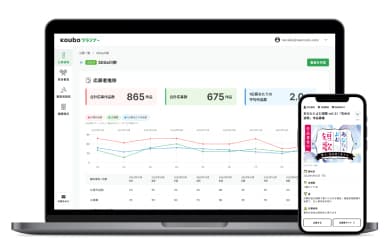
公募ガイド社の「Kouboプランナー」では、テキスト・ラジオボタン・セレクトボックス・画像・ファイルなどの入力方式で項目を作れます。項目ごとに必須/任意/非表示も選べます。編集中は、応募者から見たスマホ画面のプレビューが右側に表示されます。作品データの注意事項として「絵画・イラストの撮影について」「手書き原稿のPDF化について」も表示できます。
Kouboプランナーについて詳しく見る(無料)
STEP5 移行を告知する
前回まで紙で応募していた人は、今回も紙の応募用紙を探します。「今回からWebで受け付けます」と、早めに、複数の場所で知らせることが欠かせません。
紙の受付を残すかの判断
応募者の年齢層によっては、紙の受付を残す判断も必要です。総務省の調査では、インターネットを利用している人の割合は、70〜79歳で71.9%、80歳以上で37.1%でした(総務省「令和7年通信利用動向調査の結果」、2026年5月公表)。シニア向けのコンテストや、高齢の応募者が多い地域のコンテストでは、STEP3のCの方法(併用)が現実的です。
告知の文例
募集要項・チラシに載せる文:
【今回から、応募方法が変わります】
今回から、応募はWebの応募フォームで受け付けます。
パソコン・スマートフォンから、下記のURL(またはQRコード)よりご応募ください。
URL:◯◯
※ 紙の応募用紙での応募は、◯月◯日(必着)まで受け付けます。
※ Webでの応募が難しい方は、事務局(電話:◯◯)までご相談ください。
前回の応募者・学校への案内文:
件名:【◯◯コンテスト】今回から応募方法がWebに変わります
いつも◯◯コンテストにご応募いただき、ありがとうございます。
今回の募集から、応募の受け付けをWebの応募フォームに切り替えます。■ 応募フォーム:◯◯(URL)
■ 募集期間:◯月◯日〜◯月◯日
■ 主な変更点
・応募用紙の記入・郵送が不要になります
・作品は、画像データ(JPEG形式)で添付してください
・応募後、受付のご連絡をメールでお送りします学校単位でご応募いただく場合の手順は、別紙の案内をご覧ください。
ご不明な点は、事務局までお問い合わせください。
フォームのURLやQRコードをチラシや学校の配布物に載せるときのコツは、応募フォームのURLとQRコードの載せ方で紹介しています。
STEP6 受付開始後の運用を切り替える
受付が始まってから迷わないように、紙の時代の運用を、Webに合わせて決め直します。
| 紙の時代の運用 | Webでの運用 |
|---|---|
| 届いた応募用紙に受付印を押す | 受付番号で管理する |
| 応募用紙の内容をExcelに手入力する | フォームのデータを書き出して使う |
| 応募用紙をファイルに綴じて保管する | データの保存場所と、見られる人を決める |
| 保管期間が過ぎたら用紙を廃棄する | 削除する時期を決め、データを削除する |
| 「届きましたか」の電話に、用紙を探して答える | 受付番号と受付の連絡で答える |
移行した最初の年は、紙の応募用紙で送ってくる人が一定数いると考えておきます。そのまま受け付けるのか、Webでの応募をお願いするのかを、受付開始前に決めておきましょう。受け付ける場合は、紙で届いた応募にも受付番号を付け、Webの応募と同じ一覧にまとめます。
問い合わせの内容も、「書き方が分からない」から「送信できたか分からない」「ファイルが添付できない」に変わります。よくある問い合わせへの回答例は、応募者からの問い合わせ対応にまとめています。
最後まで読んでいただき、ありがとうございました。コンテストの企画や運営で迷うことがあれば、公募ガイド社にお気軽にご相談ください。
次に読む記事
- 応募フォームのテンプレート集|コンテスト・作品募集でそのまま使える項目例10パターン
- 自治体・行政のコンテストをオンライン受付にするには|導入時に確認したいこと
- コンテストの応募フォームの作り方|必要な項目・規約・受付メールまで