

Googleフォームのセキュリティ|応募受付で個人情報を漏らさないための設定チェックリスト

著者:公募ガイド社 法人ソリューション部
こんにちは。公募ガイド社 法人ソリューション部です。私たちは、企業や自治体のコンテストの企画・運営をお手伝いしています。
Googleフォームのセキュリティは、フォームそのものより「設定」で決まります。応募者の氏名や住所が他人に見えてしまう事故の多くは、誰かに破られたのではなく、主催者側のスイッチ1つで起きています。
Googleフォームの誤設定による個人情報の流出は、これまでも繰り返し報道されてきました。原因として挙がるのは、たいてい同じいくつかの設定です。そこで、コンテストの応募受付で使う前に確認したい設定を、設定画面の項目ごとに○(オンにする)×(オフにする)で一覧にしました。印刷して、公開前の確認に使ってください。
Googleフォームの画面表記と仕様は、2026年11月時点の Google 公式ヘルプで確認しています。
目次
- 結論:公開前に見る設定の○×早見表
- 応募者情報が見えてしまう3つの誤設定パターン
- 設定画面ごとのセキュリティチェックリスト
- 公開前に「応募者の目」で確かめる手順
- 募集が終わったあとのチェックリスト
- 次の疑問:Googleフォームのまま受け付けてよい?
結論:公開前に見る設定の○×早見表
コンテストの応募受付で使う場合の、おすすめの状態です。○はオン、×はオフ、△はコンテストの条件によって決めます。
| 設定の場所 | 設定項目(画面表記) | おすすめ | 理由 |
|---|---|---|---|
| 「設定」→「プレゼンテーション」 | 「結果の概要を表示する」 | × | オンにすると、回答の全文やグラフが回答者にも見える |
| 「設定」→「回答」 | 「メールアドレスを収集する」 | ○ | 受付の連絡と本人確認に使う |
| 「設定」→「回答」 | 「回答のコピーを回答者に送信」 | ○ | 応募者が「届いたか」を確かめられる |
| 「設定」→「回答」 | 「回答の編集を許可する」 | × | 送信後の書き換えを防ぎ、受付内容を確定させる |
| 「設定」→「回答」 | 「回答を 1 回に制限する」 | △ | Googleアカウントへのログインが必要になる |
| 共有(共同編集者) | フォームの編集者 | 必要な人だけ | 編集者は全員の回答を見られる |
| 回答のスプレッドシート | 一般的なアクセス | 「制限付き」 | 「リンクを知っている全員」は誰でも開ける |
| ファイルの保存フォルダ | 一般的なアクセス | 「制限付き」 | 応募作品と個人情報がまとまって置かれる |
いちばん大事なのは1行目です。「結果の概要を表示する」は、コンテストの応募フォームでは必ずオフにします。
設定の名前と場所は、Google 公式ヘルプ「フォームを公開して回答者と共有する」と「フォームの回答を表示、管理する」の記載に合わせています(2026年11月時点)。画面のデザインは変わることがあるので、見つからないときは公式ヘルプで最新の場所を確認してください。
応募者情報が見えてしまう3つの誤設定パターン
報道や相談でよく見られる事故は、次の3つの型にまとめられます。どれも「回答する人」と「回答を見る人」の境目があいまいになったときに起きます。
パターン1:「結果の概要を表示する」がオンのまま公開した
アンケートでは、集計結果を回答者に見せたいことがあります。その感覚のまま応募フォームを作ると、事故につながります。
公式ヘルプでは、この設定について次のように説明されています。
ユーザーがフォームに入力すると、フォームの結果へのリンクが表示されます。回答の概要には、各質問に対する回答の全文やグラフが表示されます。フォームに回答可能なすべてのユーザーは、これらの概要を閲覧できます。
(出典:Google ドキュメント エディタ ヘルプ「フォームを公開して回答者と共有する」、2026年11月時点)
氏名・住所・電話番号を記述式で聞いていれば、その全文がほかの応募者に見える状態になります。
パターン2:回答のスプレッドシートを「リンクを知っている全員」で共有した
審査員や社内の関係者に応募一覧を見せるとき、スプレッドシートの共有を「リンクを知っている全員」にしてURLを送ってしまうケースです。URLが転送されたり、資料に貼られたりすると、関係者以外も開ける状態になります。
Google ドライブの「一般的なアクセス」には、「制限付き」「リンクを知っている全員」などの選択肢があります(Google ドライブ ヘルプ「Google ドライブのファイルやフォルダの共有とアクセス権の管理について」、2026年11月時点)。応募者情報を含むファイルは「制限付き」にして、見る人を1人ずつ追加するのが基本です。
パターン3:フォームの共有相手(編集者)が広すぎる
フォームの編集者は、フォームの中身だけでなく、集まった回答もすべて見られます。さらに、回答用のスプレッドシートを新しく作ると、フォームの共同編集者は自動的にそのスプレッドシートにもアクセスできるようになります。
注意したいのは、あとからフォームの共有相手を外しても、スプレッドシートの権限は自動では外れない点です(Google ドキュメント エディタ ヘルプ「フォームの回答の保存先を選択する」、2026年11月時点)。担当者が替わったときは、フォームとスプレッドシートの両方で権限を見直します。
設定画面ごとのセキュリティチェックリスト
Googleフォームの編集画面を開き、上から順に確認していきます。
「設定」→「プレゼンテーション」
- ☐ 「結果の概要を表示する」がオフになっている
- ☐ 確認メッセージ(送信後に表示される文)に、個人情報や内部の連絡先を書いていない
- ☐ 確認メッセージに「受付完了のメールが届かない場合の問い合わせ先」を書いた
「設定」→「回答」
- ☐ 「メールアドレスを収集する」で、「確認済み」か「回答者からの入力」のどちらかを選んだ
- ☐ 「回答のコピーを回答者に送信」で、「リクエストされた場合」か「常に表示」を選んだ
- ☐ 「回答の編集を許可する」がオフになっている(差し替えを認める方針なら、受付ルールを募集要項に書いた)
- ☐ 「回答を 1 回に制限する」をオンにする場合、Googleアカウントを持たない人が応募できなくなることを確認した
「回答を 1 回に制限する」は、二重応募を防ぐのに便利に見えます。ただし公式ヘルプのこの設定の説明には、「フォームにアクセスして入力するには、Google アカウントにログインする必要があります」というヒントが付いています(フォームを公開して回答者と共有する、2026年11月時点)。子どもや高齢の方が多いコンテストでは、応募のハードルになることがあります。
「回答のコピーを回答者に送信」は、迷惑メールフィルタなどにより届かない場合がある、と公式ヘルプに書かれています(フォームの回答を表示、管理する、2026年11月時点)。メールが届かなくても応募は完了していることを、確認メッセージで伝えておくと問い合わせが減ります。
公開・共有
- ☐ フォームの編集者(共同編集者)は、受付を担当する人だけになっている
- ☐ 回答者に送るURLは「回答者に送信するリンクをコピー」で取得したもので、編集画面のURLではない
- ☐ 組織のアカウント(Google Workspace)で作った場合、回答できる範囲が意図どおりか確認した(社外の応募者を受け付けるのに組織内に限定していないか、またはその逆)
公式ヘルプでは、フォームを公開する前に、オーナーがドメインや特定のグループにアクセスを制限できると説明されています(フォームを公開して回答者と共有する、2026年11月時点)。社外から作品を募集するコンテストでは、この制限が残っていると誰も応募できません。逆に、社内コンテストで制限を外し忘れると、社外の人も回答できる状態になります。
回答の保存先(スプレッドシート)
- ☐ 回答用スプレッドシートの「一般的なアクセス」が「制限付き」になっている
- ☐ スプレッドシートを共有している相手を一覧で確認し、不要な人を外した
- ☐ 審査員には、個人情報の列を消したコピーを渡す運用にした
審査員に応募者の氏名や住所まで見せる必要は、多くの場合ありません。作品番号と作品情報だけのシートを別に作って渡すと、漏れたときの影響を小さくできます。
「ファイルのアップロード」を使う場合
- ☐ ファイルが保存されるドライブのフォルダの共有設定が「制限付き」になっている
- ☐ 応募者がGoogleアカウントへのログインを求められることを、募集要項に書いた
ファイルのアップロードの質問は、回答者がGoogleアカウントにログインする必要があります。届いたファイルはフォームのオーナーのGoogleドライブの新しいフォルダに保存されます(Google ドキュメント エディタ ヘルプ「フォームの質問の形式を選択する」、2026年11月時点)。容量や保存先の注意点はGoogleフォームのファイルアップロードにまとめています。
質問の中身
- ☐ 集める項目は、審査・連絡・賞品の発送に使うものだけにした
- ☐ 住所・電話番号は、入賞者にだけ後から聞く方法も検討した
- ☐ 個人情報の利用目的を、フォームの冒頭か送信ボタンの前に書いた
聞く項目が少ないほど、万一のときに漏れる情報も少なくなります。個人情報の扱いで確認したいことはGoogleフォームで個人情報を集めても大丈夫?で、利用目的の書き方の例文は応募フォームの注意事項・同意文の例文集で紹介しています。
公開前に「応募者の目」で確かめる手順
設定画面を見ただけでは、うっかりを見落とすことがあります。公開する前に、応募者と同じ立場でフォームを開いてみましょう。
- ブラウザのシークレットウィンドウ(プライベートウィンドウ)を開く
- 回答者用のリンクを貼り付けて、フォームを開く
- テストの応募を1件送信する(名前は「テスト」など、あとで消せる内容にする)
- 送信後の画面に、結果へのリンクが出ていないかを確かめる
- 受付メール(回答のコピー)が届くかを確かめる
- 編集画面に戻り、テストの回答を削除する
4で結果へのリンクが出ていたら、「結果の概要を表示する」がオンになっています。すぐにオフにしてから、もう一度試します。
テストの回答を消し忘れると、本番の応募と混ざってしまいます。回答を削除しても添付ファイルは削除されない、と公式ヘルプに書かれているため(フォームの回答を表示、管理する、2026年11月時点)、ファイルのテストをした場合はドライブのフォルダも確認します。
募集が終わったあとのチェックリスト
セキュリティの確認は、公開前だけでは終わりません。募集が終わったあとのフォームとデータも、放置すると事故のもとになります。
- ☐ 締切の時刻に、回答の受け付けを止めた(公開ボタンから「回答を受付中」をオフ、または終了日を設定)
- ☐ 審査用に配ったファイルやコピーの行き先を一覧にした
- ☐ 結果発表が終わったら、審査に使った共有をすべて外した
- ☐ 保管期間を決め、期限が来たら回答・スプレッドシート・添付ファイルを削除した
- ☐ 担当者の異動や退職の前に、フォームとファイルのオーナーを引き継いだ
締切の設定方法はGoogleフォームを締切日時に自動で締め切るにはで解説しています。
個人情報の取り扱いについて、事業者が講じるべき安全管理の考え方は、個人情報保護委員会の「個人情報の保護に関する法律についてのガイドライン(通則編)」に示されています(2026年11月時点)。自社のコンテストでどこまでの対策が必要かは、一般的には組織の規模や扱う情報によって変わります。社内の担当部署や専門家に確認してください。
Kouboプランナーなら
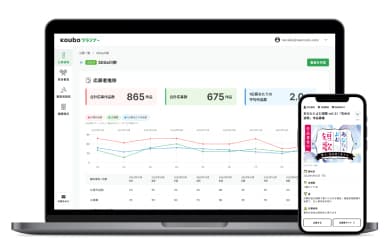
公募ガイド社の「Kouboプランナー」は、コンテスト専用の応募フォームです。応募者は会員登録なしで応募でき、募集が終わったあとは管理画面から個人情報を一括で削除できます。
Kouboプランナーについて詳しく見る(無料)
次の疑問:Googleフォームのまま受け付けてよい?
チェックリストをすべて満たせば、Googleフォームでもコンテストの応募は受け付けられます。一方で、次のような条件が重なると、設定の確認や運用の負担が大きくなります。
| 条件 | 負担が増える理由 |
|---|---|
| 担当者が毎年替わる | 設定の引き継ぎ漏れが起きやすい |
| 審査員が社外に複数いる | 共有の範囲と解除の管理が増える |
| ファイル(写真・作品データ)を受け取る | ログイン必須・保存先・容量の管理が必要 |
| 応募者に子どもや高齢者が多い | Googleアカウントのログインがハードルになる |
運用全般の注意点はGoogleフォームでコンテストの応募を受け付けるときの注意点で、ほかの受付方法と比べたいときはコンテストの応募受付システムの選び方で整理しています。
最後まで読んでいただき、ありがとうございました。コンテストの企画や運営で迷うことがあれば、公募ガイド社にお気軽にご相談ください。
次に読む記事