

Googleフォームを締切日時に自動で締め切るには|受付終了の設定と締切後の扱い

著者:公募ガイド社 法人ソリューション部
こんにちは。公募ガイド社 法人ソリューション部です。私たちは、企業や自治体のコンテストの企画・運営をお手伝いしています。
締切の夜、23:59になるのをパソコンの前で待ち、手作業でGoogleフォームの受付を止める。その作業は、Googleフォームの締め切りを自動にする設定で減らせます。
いまのGoogleフォームには、終了日や回答数の上限を設定して、自動で締め切る機能があります。2026年11月時点の Google 公式ヘルプで確認できる手順を紹介し、そのうえで、公式ヘルプからは分からないこと、締切まわりで起きやすいトラブルへの対応までをまとめます。
標準機能でできること:終了日・回答数で自動で締め切る
終了日を設定する手順
公式ヘルプの「回答の受け付けを停止する」の手順です(Google ドキュメント エディタ ヘルプ「フォームの回答を表示、管理する」、2026年11月時点)。
- 公開済みのフォームを開き、右上の公開のボタンをクリックする
- 「回答を受付中」の欄にある「終了日または回答数の上限を設定」をクリックする
- 「特定の日付」の「日時を選択」をクリックし、締め切る日を選んで「OK」をクリックする
- 締め切り後に表示するメッセージを、必要に応じて編集アイコンから書き換えて「保存」する
- 最後に「保存」をクリックする
終了日を過ぎてからフォームを開いた人には、回答が締め切られたことを知らせるメッセージが表示されます。
設定を変えたいときは、同じ画面の「回答の受付」欄で「管理」をクリックします。期限をなくすときは「期限を削除」を選びます。
回答数の上限で締め切る手順
先着順で受け付けるコンテストやキャンペーンでは、件数で締め切ることもできます。
- 上の手順2まで進む
- 「回答数で終了」を選び、受け付ける件数を入力する
- 「保存」をクリックする
すでに回答がある場合、上限はいまの回答数より大きい値にする必要があります(同ヘルプ、2026年11月時点)。
締め切り後のメッセージの例
初期のメッセージのままでも締め切りは伝わりますが、コンテストでは次の情報を足しておくと問い合わせが減ります。
◯◯コンテストの応募受付は、◯月◯日(◯)23:59で終了しました。
たくさんのご応募をありがとうございました。
結果は◯月◯日(予定)に公式サイトで発表します。
お問い合わせ:◯◯コンテスト事務局(◯◯@◯◯)
手動で止める方法
自動の設定をしていない場合や、急いで止めたい場合は、公開のボタンから「回答を受付中」をオフにして保存します。フォームの公開そのものを停止すると、リンクを知っていても回答できなくなります(フォームを公開して回答者と共有する、2026年11月時点)。
公式ヘルプで確認できないこと・標準機能ではできないこと
自動で締め切れるようになっても、コンテストの締切として使うには、確かめておきたい点が残ります。
| 項目 | 公式ヘルプの記載 | コンテストでの対応 |
|---|---|---|
| 締め切る時刻 | ボタンの表記は「日時を選択」だが、手順には「日付を選択」とあるだけで、時刻を指定できるかは書かれていない | 設定画面で時刻を選べるかを確認する。要項の「23:59まで」と食い違わないようにする |
| タイムゾーン | 記載なし | テスト用のフォームで、締切をまたいで開いて確かめる |
| 回答数の上限ちょうど | 複数のユーザーが同時に回答した場合、上限に関係なく受け付けられる | 「先着◯名」は、上限を少し超えることがある前提で告知する |
| 特定の人だけ締切後に受け付ける | 確認したヘルプには該当する機能の記載なし | 再開すると全員が回答できる状態になるため、個別対応は別の方法で行う |
| 受付開始の予約 | 確認したヘルプには該当する機能の記載なし | 開始の時刻に、担当者が手作業で公開する |
時刻とタイムゾーンは、締切のトラブルに直結します。本番のフォームとは別に、テスト用のフォームで「5分後に締め切る」設定をして、実際に締め切られるかを確かめるのがいちばん確実です。
代わりの方法・補う運用
自動の締切と、手動の確認を組み合わせる
自動の設定をしたうえで、締切の時刻の前後に担当者が確認する段取りを決めておきます。
- ☐ 締切の前日に、終了日の設定が残っているかを確認する
- ☐ 締切時刻の数分後に、別のブラウザ(シークレットウィンドウ)でフォームを開き、締め切りのメッセージが出るかを見る
- ☐ 締め切られていなければ、「回答を受付中」を手動でオフにする
- ☐ 締切時刻の前後の回答を、スプレッドシートのタイムスタンプで確認する
締切が深夜や休日になる場合は、確認する担当者と、つながらないときの代わりの担当者を決めておきます。
要項の締切の書き方を、フォームの動きに合わせる
フォームが日付単位でしか締め切れない場合、要項の「◯月◯日 23:59まで」とずれが出ることがあります。どちらかに合わせて、要項・フォーム・告知の3か所の表記をそろえます。締切の書き方の考え方は、募集締切の決め方|「消印有効」「必着」「23:59」の違いで解説しています。
締切まで自動で管理できる受付システムを使う
毎年のように締切の確認に人手を取られるなら、募集期間とフォームの公開・締切が連動している受付システムを検討するのも1つの方法です。
Kouboプランナーなら
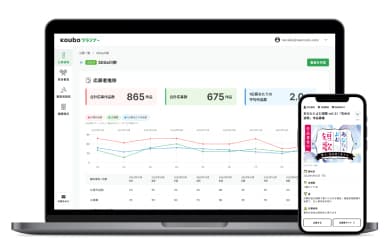
公募ガイド社の「Kouboプランナー」の応募フォームは、コンテストの募集期間と連動しています。募集期間の前は主催者だけが見られ、期間中に一般公開され、募集期間が終わるとフォームも自動で締め切られます。
Kouboプランナーについて詳しく見る(無料)
Googleフォームから切り替える場合の手順は、GoogleフォームからKouboプランナーの応募フォームに切り替える手順にまとめています。
締切時刻ちょうどの駆け込み・締切後の申し出への対応
締切の設定がうまくいっても、締切の前後には判断に迷う場面が必ず出てきます。受付を始める前に方針を決め、要項に書いておくのが、いちばんのトラブル防止です。
よくある場面と、決めておきたい方針
| 場面 | 方針の例 | 要項への書き方の例 |
|---|---|---|
| 締切の直前にフォームを開き、送信が締切を過ぎた | 送信の記録(タイムスタンプ)が締切までのものを有効とする | 「受付の判定は、応募フォームの送信完了の日時で行います」 |
| 「締切の数分前に送ったのに、エラーで送れなかった」と連絡が来た | 原則として受け付けない。フォームの不具合が確認できた場合のみ個別に判断する | 「通信環境等による送信の遅れは、考慮いたしかねます。余裕をもってご応募ください」 |
| 締切後に「間に合わなかったので受け付けてほしい」と連絡が来た | 受け付けない。全員に同じ条件で対応する | 「締切後の応募は、理由を問わずお受けできません」 |
| 締切後に「送った作品を差し替えたい」と連絡が来た | 受け付けない(審査の公平のため) | 「応募後の作品の差し替え・修正はできません」 |
ポイントは、1人だけ例外にしないことです。Googleフォームで締切後に受付を再開すると、その間はリンクを知っている全員が回答できる状態になります。個別に受け付ける場合も、受け付けた理由と内容を記録しておきます。
返信文のテンプレート
【締切後の応募の申し出への返信】
お問い合わせいただき、ありがとうございます。
◯◯コンテストの応募受付は、◯月◯日(◯)23:59をもって終了いたしました。
募集要項に記載のとおり、締切後のご応募はお受けできません。
大変申し訳ございませんが、ご理解くださいますようお願いいたします。
次回の募集の際は、公式サイトでお知らせいたします。
【送信できなかったという申し出への返信(不具合の確認中)】
お問い合わせいただき、ありがとうございます。
送信時の状況を確認するため、次の点をお知らせください。
・送信を試した日時
・お使いの端末とブラウザ(例:iPhone/Safari)
・表示されたメッセージ(画面の写真があればお送りください)
確認のうえ、◯月◯日までにご連絡いたします。
なお、確認の結果によっては、ご応募をお受けできない場合があります。
送信できないという問い合わせの切り分け方は、応募フォームで「送信できない」と言われたらで詳しく紹介しています。
次の疑問:締切を延長したくなったら?
応募が少ない、フォームに不具合があったなどの理由で、締切を延ばしたくなることもあります。Googleフォームでは、終了日の設定を「管理」から変えれば延長できます。
ただし、締切を守って応募した人との公平さや、審査の日程への影響を考えてから決める必要があります。延長してよいケースと避けたいケース、告知文の例は応募締切を延長するときの判断と告知文にまとめています。締切から結果発表までの流れは、コンテストの応募受付の流れで確認できます。
最後まで読んでいただき、ありがとうございました。コンテストの企画や運営で迷うことがあれば、公募ガイド社にお気軽にご相談ください。
次に読む記事
- 募集締切の決め方|「消印有効」「必着」「23:59」の違い
- 応募締切を延長するときの判断と告知文|延長してよいケース・避けたいケース
- GoogleフォームからKouboプランナーの応募フォームに切り替える手順