

応募者へのメール誤送信を防止するには|一斉連絡・当選連絡で起きやすいミスと対策

著者:公募ガイド社 法人ソリューション部
こんにちは。公募ガイド社 法人ソリューション部です。私たちは、企業や自治体のコンテストの企画・運営をお手伝いしています。
当選のお知らせを送った数分後に、「私宛てではないメールが届きました」と返信が来る。応募者へのメール誤送信を防止するには、こうした事故がどこで起きるかを先に知っておくことが近道です。
コンテストの事務局が応募者に送るメールは、結果発表や締切前後の数日に集中します。同じ文面を大勢に送り、名前や賞だけを入れ替える作業が続くため、ふだんの業務メールとは違うところでミスが起きます。
事務局で起きる誤送信は、ほとんどが宛先・添付ファイル・本文の差し込みの3か所のどれかです。以下では、この3か所ごとに失敗例と対策を表にしました。最後に、送ってしまったときの初動もまとめています。
メール誤送信が起きやすいのは「宛先・添付・差し込み」の3か所
| 場所 | 起きること | 起きやすい場面 |
|---|---|---|
| 宛先 | 別の人に届く/ほかの受信者のアドレスが見える | 全応募者への一斉連絡、当選者への個別連絡、問い合わせへの返信 |
| 添付ファイル | 別の人の情報が入ったファイルが届く | 当選者への手続き書類、講評の送付、審査員への資料送付 |
| 本文の差し込み | 名前・賞・金額が別の人のものになる | 当選連絡、結果通知、賞品発送の案内 |
コンテストならではの事情もあります。
- 似た名前・同じ名前の応募者がいる。 応募が多いほど、アドレス帳の自動補完で取り違えやすくなります
- ペンネームと本名の両方がある。 どちらで呼びかけるかが決まっていないと、差し込みの列を取り違えます
- 当選と選外で文面が違う。 文面のテンプレートと送信リストの組み合わせを間違えると、選外の人に当選の連絡が届きます
結果の連絡全体の流れは、コンテストの結果通知の方法と、募集終了後にやることで紹介しています。
失敗例と対策の表
宛先のミス
| 失敗例 | なぜ起きるか | 対策 |
|---|---|---|
| 全応募者への一斉連絡を、CC欄(またはTO欄)に全員のアドレスを入れて送った | BCC欄に入れたつもりで欄を取り違えた。急いで送った | 大人数への一斉連絡は、BCCに頼らず1人ずつ届く方法で送る。BCCで送る場合は、少人数ずつに分け、送信前に2人で欄を確認する |
| 当選者への連絡を、名前の似た別の応募者に送った | メールソフトのアドレス帳の自動補完で、候補を選び間違えた | 宛先は手入力や自動補完ではなく、応募データからコピーする。送信前に、宛先とエントリーNo.を応募データと照合する |
| 当選者だけに送るはずの連絡が、全応募者に届いた | 「当選者リスト」と「全応募者リスト」を取り違えた | リストのファイル名とシートを分ける。送信前に件数を確認する(当選者10名なら10件) |
| 問い合わせへの返信に、以前の別の応募者とのやりとりが残っていた | 過去のメールに返信する形で使い回した | 返信は応募者ごとに新しく作る。引用部分は送る前に削る |
一斉連絡で特に気をつけたいのが、CC欄での一斉送信です。個人情報保護委員会の資料でも、1,000人を超える会員へのメールを、BCC欄ではなくCC欄に入れて一括送信した例が、委員会への報告が必要な漏えいの例として挙げられています(個人情報保護委員会「個人データの漏えい等報告について」、2026年11月時点)。BCCは「欄を1つ間違えると全員のアドレスが見える」方法だと考え、大人数への連絡は別の方法を検討しておきます。
添付ファイルのミス
| 失敗例 | なぜ起きるか | 対策 |
|---|---|---|
| 当選者への案内に、当選者全員の一覧ファイルを添付した | 事務局の作業用ファイルと、送付用のファイルが同じフォルダにあった | 送付用のファイルだけを入れる「送付用フォルダ」を分ける。作業用ファイルは添付しない |
| 賞金・賞品の手続き書類に、別の当選者の記入済み書類を添付した | ファイル名で区別できず、取り違えた | ファイル名の先頭にエントリーNo.を付ける。添付したあと、送信前にファイルを開いて中身を確かめる |
| Excelの非表示のシートや列に、ほかの応募者の情報が残っていた | 画面に見えていないので、気づかなかった | 外部に送るファイルはPDFにする。Excelで送る場合は、非表示のシート・列をすべて表示して確かめる |
| 講評を送るファイルに、ほかの応募者の講評も入っていた | 全員分を1つのファイルにまとめて作った | 送る前に1人1ファイルに分ける。分ける作業と確認を別の人が行う |
本文の差し込みのミス
| 失敗例 | なぜ起きるか | 対策 |
|---|---|---|
| 「◯◯様」の名前が、1行ずつずれて別の人の名前になった | 送信リストを並べ替えたとき、一部の列だけが動いた | 並べ替えは表全体を選んで行う。差し込み後に、先頭・中ほど・末尾の3件を応募データと照合する |
| 「様」だけの宛名や、差し込み用の記号がそのまま届いた | 名前の欄が空だった。差し込みの書き方を間違えた | 送信リストの空欄を先に確認する。本番の前に、事務局のアドレスへテスト送信する |
| 本名で呼ぶべき連絡に、ペンネームが入った(またはその逆) | どの列を使うかが決まっていなかった | 「個別の連絡はお名前、結果発表はペンネーム」のように、使う列を事前に決めておく |
| 選外の人に、当選の文面が届いた | 文面のテンプレートと送信リストの組み合わせを間違えた | 当選・選外の送信は日時か担当を分ける。テンプレートと送信リストのファイル名に「当選」「選外」を入れる |
| 賞名や賞品が、別の賞のものになった | 賞の列の差し込みを間違えた | 賞ごとに送信を分ける。最優秀賞など人数の少ない賞は、1通ずつ確認して送る |
差し込みの元になる応募データの持ち方は、応募データを社内・審査員と共有するときの注意点も参考にしてください。
Kouboプランナーなら
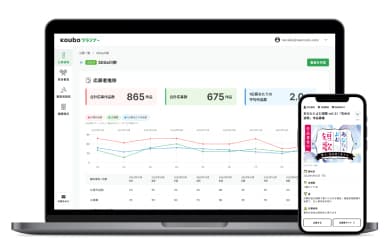
公募ガイド社の「Kouboプランナー」では、応募があると受付メールが自動で送られます。応募のたびに事務局が手作業で受付の連絡を送る必要がないので、宛先を打ち間違える機会そのものを減らせます。
Kouboプランナーについて詳しく見る(無料)
メール誤送信を防止する送信前チェック:一斉連絡・当選連絡の手順
表の対策を、送信のたびに思い出すのは大変です。作業する人と確認する人を分け、毎回同じ手順で送るのが確実です。
送信の手順(作業者と確認者の分担)
| # | 作業者 | 確認者 |
|---|---|---|
| 1 | 送信リストを応募データから作る | 件数が想定どおりか確認する |
| 2 | 文面のテンプレートを選ぶ | 当選/選外など、テンプレートとリストの組み合わせを確認する |
| 3 | 事務局のアドレスにテスト送信する | テストメールの宛名・差し込み・添付・リンク先を確認する |
| 4 | 本番の送信を準備する | 宛先の欄(TO/CC/BCC)と件数を、画面で確認する |
| 5 | 送信する | 送信済みの件数とエラーの件数を記録する |
送信前チェックリスト
宛先
- ☐ 送信リストの件数が、送る相手の人数と一致している
- ☐ 一斉連絡で、ほかの受信者のアドレスが見えない方法になっている
- ☐ 個別の連絡で、宛先のアドレスとエントリーNo.を応募データと照合した
添付ファイル
- ☐ 添付は送付用フォルダのファイルだけ
- ☐ 添付したファイルを開き、本人の分だけが入っていることを確かめた
- ☐ Excelで送る場合、非表示のシート・列がない
本文の差し込み
- ☐ テスト送信で、宛名・賞名・金額などが正しく入っている
- ☐ 先頭・中ほど・末尾の3件を、応募データと照合した
- ☐ 当選/選外の文面とリストの組み合わせが正しい
タイミング
- ☐ 夜間や、担当者が席を外す直前に送っていない(返信やエラーにすぐ対応できる時間に送る)
中止・延期・内容変更のような、全応募者への急ぎの一斉連絡ほど、確認が省かれがちです。文面はコンテストの中止・延期・内容変更のお知らせ文例のように、あらかじめ型を用意しておくと、確認に時間を回せます。応募直後の受付メールの文例は、応募受付メールの例文テンプレートにあります。
次の疑問:誤送信してしまったら、まず何をする?
どれだけ気をつけても、誤送信はゼロにはなりません。送ってしまったときは、次の順で動きます。
- 続きの送信を止める。 一斉送信の途中や予約送信があれば、まず止めます
- 責任者に伝える。 一人で抱えず、すぐに報告します
- 何が、何人に届いたかを確かめる。 送信済みフォルダで、宛先・添付・本文を確認します
- 受け取った人に削除をお願いする。 お願いのメールは1人ずつ送り、同じミスを重ねないようにします
- 情報が出てしまった本人に、事実を伝えてお詫びする
社内への第一報は、次のような形で短く送ります。
【至急】応募者へのメール誤送信の報告
発生日時:◯月◯日◯時◯分ごろ
送ったメール:◯◯のご案内
起きたこと:◯◯(例:BCCで送るべき◯名分のアドレスをCCで送信)
届いた範囲:◯名
含まれていた情報:◯◯(例:メールアドレスのみ)
取った措置:◯◯(例:続きの送信を停止)
報告者:◯◯
人数が多い場合や、含まれていた情報によっては、個人情報保護委員会への報告や、本人への通知が必要になることがあります。
最後まで読んでいただき、ありがとうございました。コンテストの企画や運営で迷うことがあれば、公募ガイド社にお気軽にご相談ください。
次に読む記事