

Microsoft Formsでコンテストの応募を受け付けるときの注意点|ファイル提出・外部の応募者・保存先

著者:公募ガイド社 法人ソリューション部
こんにちは。公募ガイド社 法人ソリューション部です。私たちは、企業や自治体のコンテストの企画・運営をお手伝いしています。
Microsoft Forms のファイルアップロードで、コンテストの作品を受け付けられるでしょうか。公募ガイド社の調査では、Webフォームのツールを特定できたコンテスト3,734件のうち、Microsoft Forms は2.3%でした(公募ガイド社調べ(2026年9月)、応募方法の調査)。少数派ですが、職場で Microsoft 365 を使っている会社・自治体・学校では、いちばん身近なフォームとして候補に挙がります。
ただし、Microsoft Forms のファイルアップロードは、組織の外の応募者には使えません。一般の人から作品ファイルを受け取るコンテストでは、ここが最初の分かれ道になります。
Microsoft Forms で応募を受け付けるときの仕様を、Microsoft の公式ヘルプで確認して早見表にしました。内容はすべて2026年11月時点のものです。
目次
- Microsoft Formsで応募を受け付ける前の早見表
- ファイルアップロードは「組織内の回答者」に限られる
- 組織外の応募者を受け付けるときの設定
- 保存先と回答データの扱い
- 組織外の応募者から作品ファイルを集めるには
Microsoft Formsで応募を受け付ける前の早見表
コンテストの応募受付に関わる仕様を、「組織外の応募者(一般の人)から受け付ける場合」の目線でまとめました。
| 項目 | 仕様(公式ヘルプ、2026年11月時点) | コンテストでの影響 |
|---|---|---|
| 回答できるユーザー | 「誰でも回答可能」「組織内のユーザーのみが回答可能」「組織内の特定のユーザーが回答可能」から選ぶ | 一般の人から募るなら「誰でも回答可能」になる |
| ファイルのアップロード | 回答できるユーザーを組織内に限っている場合にのみ使える | 「誰でも回答可能」では作品ファイルを受け取れない |
| ファイル数 | 質問ごとに最大10個 | 組織内の応募(社内公募など)なら、1問で複数点を受け取れる |
| 1ファイルのサイズ | 10MB・100MB・1GBから選ぶ | 社内公募で動画を受けるなら1GBまで選べる |
| ファイルの種類 | Word・Excel・PPT・PDF・画像・ビデオ・オーディオから指定 | 受け付ける形式を募集要項と合わせる |
| ファイルの保存先 | フォーム作成者の OneDrive for Business | 担当者個人の領域に作品がたまる。引き継ぎに注意 |
| 名前の記録・1人1回答 | 「名前を記録」「1 人 1 つの回答」は組織内のユーザーに限る設定の下にある | 一般の人の応募では使えない。二重応募は事務局で確認する |
| 受付期間 | 「開始日」「終了日」を指定できる。「回答を受け入れる」をオフにすると受付を止められる | 締切日時に自動で止められる |
| 応募者への控え | 確認メールは、回答者が組織に属し名前を記録する場合のみ。送信後に回答のPDFを印刷・保存できる設定がある | 一般の応募者には受付メールが届かない前提で案内する |
| 主催者への通知 | 「各回答のメール通知を受け取る」 | 応募が来たことに気づける |
| 回答の確認 | 「Excel で結果を開く」。「コピーをダウンロード」はフォームとつながらないオフラインのファイル | 審査用の一覧はダウンロードしたコピーで作れる |
| 結果の共有 | 「概要リンクを共有する」のリンクを持つ人は、誰でも回答の概要を見られる | 応募者情報の質問があるフォームでは使わない |
出典:Microsoft サポート ファイルのアップロードを許可する質問を追加する/フォームまたはテストの設定を調整する/回答の受信を印刷またはダウンロードする/フォームの結果を確認して共有する(いずれも2026年11月時点)
表のとおり、社内公募のように回答者が組織内に限られるコンテストなら、Microsoft Forms はファイル提出まで一通り使えます。 悩むのは、一般の人から作品ファイルを受け付けるコンテストです。
ファイルアップロードは「組織内の回答者」に限られる
ヘルプに書かれている条件
Microsoft のヘルプでは、ファイルのアップロードが使える条件が次のように書かれています(Microsoft サポート、2026年11月時点)。
- 回答できるユーザーとして [Only people in my organization can respond] を選んでいる
- または [Specific people in my organization can respond] を選んでいる
日本語版のヘルプでも、この設定名は英語のまま書かれています。設定画面のヘルプでは、同じ選択肢が「組織内のユーザーのみが回答可能」「組織内の特定のユーザーが回答可能」と書かれています。
この2つの選択肢は、Office 365 Education とビジネス向け Microsoft 365 アプリでのみ使えます。職場または学校のアカウントでのサインインも必要とされています(Microsoft サポート、2026年11月時点)。
2つの記載を合わせると、次のように整理できます。
| フォームの状況 | ファイルのアップロード |
|---|---|
| 職場・学校のアカウントで作り、回答者を組織内に限っている | 使える |
| 職場・学校のアカウントで作ったが、「誰でも回答可能」にしている | 使えない |
| 個人のアカウントで作っている | 組織内に限る設定がないため、使えない |
組織内なら、ここまで設定できる
社内公募や学校内のコンテストなど、応募者が全員同じ組織のアカウントを持つ場合です。このときは、ファイルのアップロードの質問で次の設定ができます(Microsoft サポート、2026年11月時点)。
- ファイル数の制限:質問ごとに最大10個
- 1 つのファイル サイズの制限:10MB、100MB、1GBから選ぶ
- ファイルの種類:「その他の設定」から、Word、Excel、PPT、PDF、画像、ビデオ、オーディオを指定
作品の点数とファイル数の上限は、そろえておきます。たとえば「1人3点まで」の募集なら、ファイル数の上限も3にしておくと、上限を超える応募を防げます。
社内公募でも気をつけたいこと
- 担当者のOneDriveに作品がたまる:回答者がアップロードしたファイルは、フォーム作成者の OneDrive for Business に保存されます。担当者の異動や退職のときに、引き継ぎが必要です
- SharePoint のドメイン変更:ヘルプには、SharePoint サイトが別のドメインに移ると、既存のファイルアップロードの質問は機能しなくなり、新しいドメインで作り直す必要がある、と書かれています。募集期間中に社内のシステム移行がないか、情報システム部門に確認しておきましょう
組織外の応募者を受け付けるときの設定
一般の人から作品を募る場合は、「誰でも回答可能」で公開することになります。このとき、組織内向けの便利な設定のいくつかが使えなくなります。
二重応募は事務局で確かめる
「名前を記録」「1 人 1 つの回答」は、組織内のユーザーに限る設定の下にあるオプションです(Microsoft サポート、2026年11月時点)。「誰でも回答可能」では、フォームの仕組みで回答を1人1回に絞れません。
応募点数に上限があるコンテストでは、締切後にメールアドレスや氏名で並べ替えて、上限を超えた応募がないか確かめます。上限を超えたときの扱い(先に届いた分を有効にする、など)は、募集要項に書いておきましょう。
受付期間は「開始日」「終了日」で区切る
設定で「開始日」と「終了日」を指定すると、その期間だけ回答を受け付けられます。手動で止めたいときは「回答を受け入れる」をオフにします。オフにしたあと、回答しようとした人に表示されるメッセージも書き換えられます(Microsoft サポート、2026年11月時点)。
締切後に表示するメッセージの例です。
「◯◯コンテスト」の応募受付は、2026年◯月◯日(◯)23:59で終了しました。
たくさんのご応募をありがとうございました。
結果発表は、2027年◯月下旬(予定)に公式サイトで行います。
お問い合わせ:◯◯コンテスト事務局(◯◯@◯◯)
応募者への「受付の控え」をどう渡すか
ヘルプでは、回答者への確認メールは、回答者が組織に属していて、名前の記録をオンにした場合にのみ使えるとされています。一方、「送信後に回答の受信を許可」の設定を使うと、回答者は送信後に画面右上の「...」から、回答のPDFを印刷・ダウンロードできます(Microsoft サポート、2026年11月時点)。
組織外の応募者には受付メールが届かない前提で、フォームの最後の説明に次のような一文を入れておくと、「届いたか不安」という問い合わせを減らせます。
送信が完了すると、画面に完了のメッセージが表示されます。
受付のメールはお送りしていません。
控えが必要な方は、送信後の画面からPDFで保存してください。
主催者への通知はオンにしておく
「各回答のメール通知を受け取る」をオンにすると、回答が送信されるたびにメールで知らせが届きます(Microsoft サポート、2026年11月時点)。受付開始の直後は、通知でフォームが動いていることを確かめましょう。
保存先と回答データの扱い
ファイルは OneDrive、回答は Excel で確認する
回答者がアップロードしたファイルは、フォーム作成者の OneDrive for Business に保存されます。場所は「アプリ」→「Microsoft Forms」の中で、フォーム名のフォルダー、質問ごとのフォルダーに分かれます(Microsoft サポート、2026年11月時点)。
回答の一覧は「Excel で結果を開く」から確認できます。横のドロップダウンで「コピーをダウンロードします」を選ぶと、フォームとの接続がないオフラインのブックとして保存されます(Microsoft サポート、2026年11月時点)。
審査員に渡す一覧は、ダウンロードしたコピーから、氏名や連絡先の列を消して作るのが安全です。
「概要リンクを共有する」は応募フォームでは使わない
Microsoft Forms には、回答の概要をリンクで共有する機能があります。ヘルプには「リンクを持っているすべてのユーザーがフォームの回答の概要を表示できます」と書かれています。また、一度作った概要リンクは、組織の内外を問わずアクセスされる可能性があり、削除すると元に戻せないとされています(Microsoft サポート、2026年11月時点)。
応募者の氏名・住所・電話番号を聞くフォームでは、概要リンクを作らないことをおすすめします。社内で応募状況を共有したいときは、応募数だけを報告するか、個人情報の列を消した一覧を渡しましょう。
締切後のチェックリスト
- ☐ 作品ファイルを、担当者個人の OneDrive から事務局の共有の保存場所へ移した
- ☐ 回答のExcelを、ダウンロードしたコピーとして保存した
- ☐ 審査用の一覧から、氏名・連絡先の列を消した
- ☐ 概要リンクを作っていないか確かめた
- ☐ 結果発表のあと、個人情報をいつ消すかを決めた
組織外の応募者から作品ファイルを集めるには
一般の人から作品ファイルを受け付けたいけれど、Microsoft Forms のファイルアップロードは使えない。そんなときの選択肢を比べます。
| 方法 | 応募者の手間 | 事務局の手間 | 気をつけること |
|---|---|---|---|
| ① フォームで応募者情報を受け、作品はメールで別送してもらう | フォームとメールの2回 | フォームとメールの照合が必要 | 添付ファイルの容量で届かないことがある。件名のルールを決める |
| ② 作品をオンラインストレージに置いてもらい、共有リンクをフォームに入力してもらう | ストレージの用意と共有設定が必要 | リンクを1件ずつ開いて保存する | 共有範囲の設定ミスで開けない。締切後に中身を差し替えられる |
| ③ 組織外からファイルを受け付けられる応募フォームを使う | フォーム1回で完了 | 作品と応募者情報が最初からひもづく | 受け付ける形式・容量の上限を確かめる |
①と②は、応募が少ないうちは回せますが、件数が増えると照合の手間が一気に増えます。特に②は、応募者が共有設定を誤ると「リンクが開けない」の連絡から始まり、締切後のやり取りが長引きがちです。メールでの受付を効率化するコツはメール応募の受付を効率化する方法、大きな動画ファイルの受け取り方は動画コンテストの応募受付の方法で紹介しています。
受け付けるファイル形式や容量の決め方は応募フォームのファイル添付へ。ほかのツールも含めて選び直すなら、コンテストの応募受付に使える無料フォーム作成ツールの選び方とコンテストの応募受付システムの選び方が参考になります。
Kouboプランナーなら
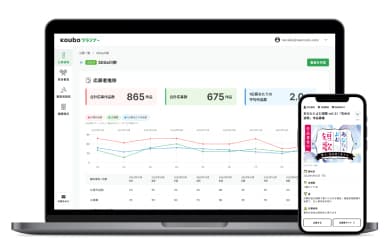
公募ガイド社の「Kouboプランナー」の応募フォームでは、応募者は会員登録なしで、作品ファイルを添付して応募できます。ライトプラン(無料)では1作品10MB、1コンテスト1GBまで受け付けられます。
Kouboプランナーについて詳しく見る(無料)
最後まで読んでいただき、ありがとうございました。コンテストの企画や運営で迷うことがあれば、公募ガイド社にお気軽にご相談ください。
次に読む記事