

Kouboプランナーで応募フォームを作る手順|画面付きで解説

著者:公募ガイド社 法人ソリューション部
こんにちは。公募ガイド社 法人ソリューション部です。私たちは、企業や自治体のコンテストの企画・運営をお手伝いしています。
Kouboプランナーは、弊社が開発したコンテスト運営のためのSaaSです。コンテスト情報サイト「Koubo」への掲載申請にお使いいただくことが多いですが、同じシステムで、応募フォームも無料で作れます。応募フォームを作ると、Koubo の掲載ページに「応募する」ボタンが付くので、見た人がその場で応募できるんです。
この記事では、フォーム作成を始める前に決めること、募集開始までの流れ、フォームの設定手順を、実際の画面で説明します。フォームは掲載申請の承認を待つ間に作れます。
※画面はすべて2026年9月時点のものです。
目次
- 始める前に決めておくこと(チェックリスト)
- 全体の流れ:公募情報の登録から募集開始まで
- ステップ1:ログインして公募情報を登録する
- ステップ2:掲載申請をする
- ステップ3:応募フォームの作成を始める
- ステップ4:募集作品の形式を選ぶ
- ステップ5:作品情報を設定する
- ステップ6:応募者情報を設定する
- ステップ7:応募完了後のリンク先などを設定する
- ステップ8:保存して、応募フォームURLを確認する
- ステップ9:掲載の承認を待つ
- 掲載中のコンテストにあとから付ける場合
- 応募する人から見た流れ
- 公開したあとにできること
- 無料のライトプランでできる範囲
- よくある質問
始める前に決めておくこと(チェックリスト)
フォームの画面は、項目を選んでいくだけで作れます。迷うのは「何を受け付けるか」が決まっていないときです。次の項目を、募集要項と合わせて先に決めておきましょう。
| # | 決めること | 例 | 設定する場所 |
|---|---|---|---|
| 1 | 作品の形式 | 写真(jpg)、原稿(PDF)、動画(YouTubeのURL)、川柳(テキスト) | ステップ4「募集作品の形式」 |
| 2 | 1回の応募で受け付ける作品数 | 1点のみ/1人3点まで | ステップ5「1応募あたりの最大作品数」 |
| 3 | 作品ごとに聞くこと | 作品タイトル、コメント(200字以内) | ステップ5の各項目 |
| 4 | ファイルの大きさ | 1作品10MBに収まるか | ステップ4・5(収まらない動画はURLで受け付ける) |
| 5 | 応募者に聞く項目と、必須にする項目 | 氏名・メールは必須、職業は聞かない | ステップ6「応募者情報の設定」 |
| 6 | 応募資格の確認方法 | 年齢制限があるので生年月日を必須に | ステップ6 |
| 7 | 応募したあとの案内先 | Koubo の掲載ページ/自社サイト | ステップ7 |
| 8 | 募集期間(締切日時) | 2026年12月31日まで | ステップ1「公募情報」 |
応募者情報の項目は、連絡と応募資格の確認に必要なものだけを必須にするのが基本です。項目の決め方は 応募フォームに必要な項目一覧|応募者情報・作品情報のチェックリスト で詳しく解説しています。フォーム作り全体の考え方は、コンテストの応募フォームの作り方 をご覧ください。
全体の流れ:公募情報の登録から募集開始まで
管理画面の右側には、「募集開始までの流れ」が表示されています。流れをまとめると、次の5段階です。
| 順番 | やること | ポイント |
|---|---|---|
| 1 | 公募情報の新規作成 | コンテスト名、募集内容、募集期間などを登録する |
| 2 | 掲載申請 | 承認まで1〜3営業日ほどかかる |
| 3 | 応募フォーム作成 | 承認を待つ間に作れる |
| 4 | Koubo に掲載 | 掲載申請が承認されると、Koubo の掲載ページが公開される |
| 5 | 募集期間開始 | 掲載ページの「応募する」ボタンから応募が届く |
承認を待つ1〜3営業日は、フォームを作る時間にあてられます。コンテスト全体の流れは、コンテスト・公募の運営方法 にまとめています。
ステップ1:ログインして公募情報を登録する
アカウントがない場合
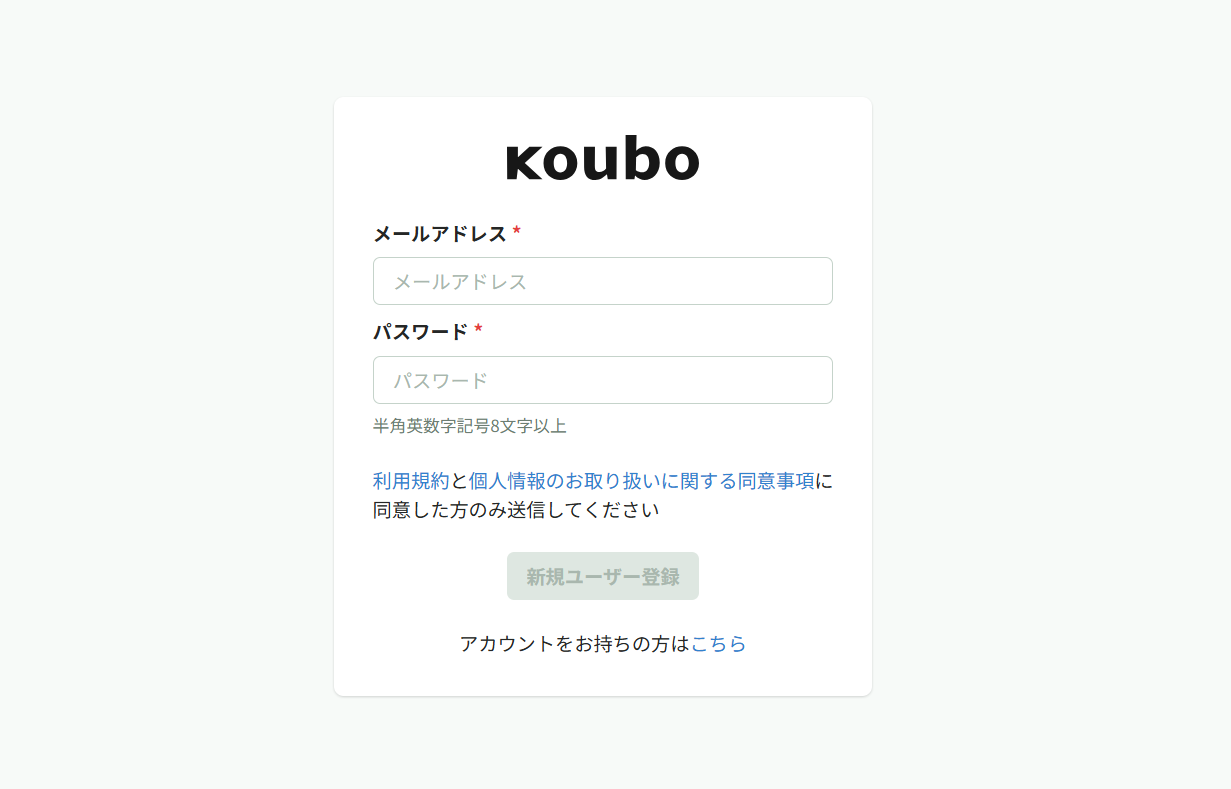
ログイン画面の「新規無料登録」から、登録画面を開きます。メールアドレスとパスワード(半角英数字記号8文字以上)を入力し、利用規約と個人情報のお取り扱いに関する同意事項を確認して、「新規ユーザー登録」を押します。届いた認証メールのURLを開き、主催者の組織情報を登録します。Koubo への掲載申請に使うアカウントと同じものです。
ログインする
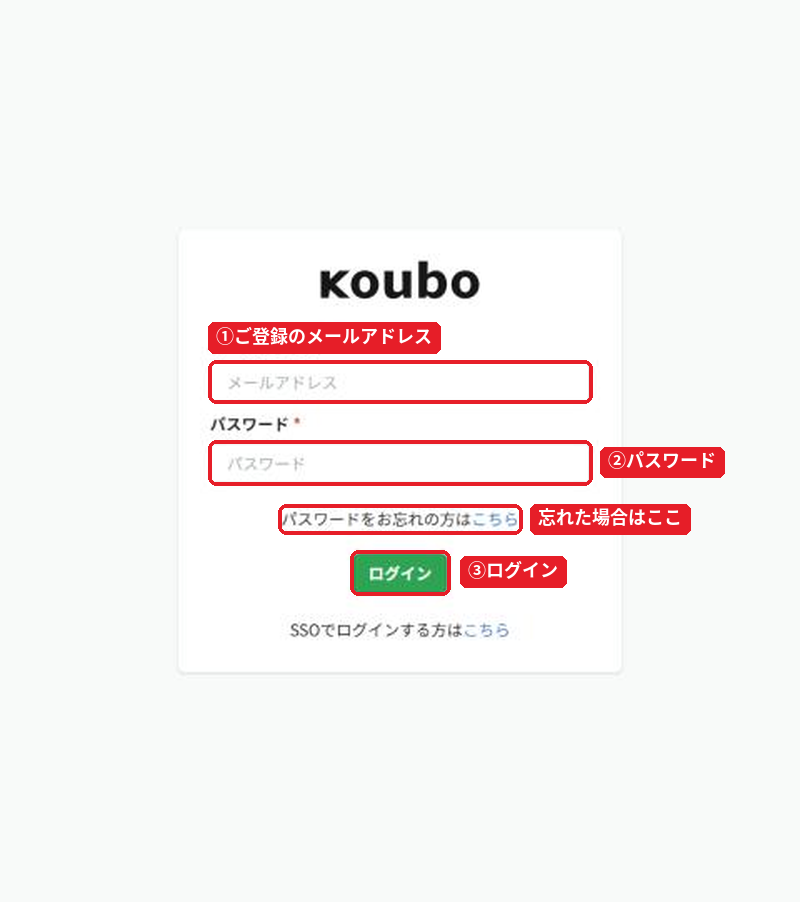
登録したメールアドレスとパスワードを入力し、「ログイン」を押します。パスワードを忘れた場合は「パスワードをお忘れの方はこちら」から進みます。
公募情報を登録する
ログインすると、公募一覧が表示されます。左側の「+ コンテストを作成する」を押し、コンテスト名、募集内容、募集期間、賞などを入力します。Koubo への掲載に必要な情報と同じものです。
募集期間は、応募フォームの受付期間にもなります。募集期間が終わると、応募フォームも自動で締め切られます。締切日時は募集要項と一致しているか、ここで確認しておきましょう。
「応募方法/応募先」欄には、受付方法ごとに「公式サイトのフォームから」「メールで応募」「下記の宛先まで郵送」などと記載します。フォームのURLは貼らなくても大丈夫です。
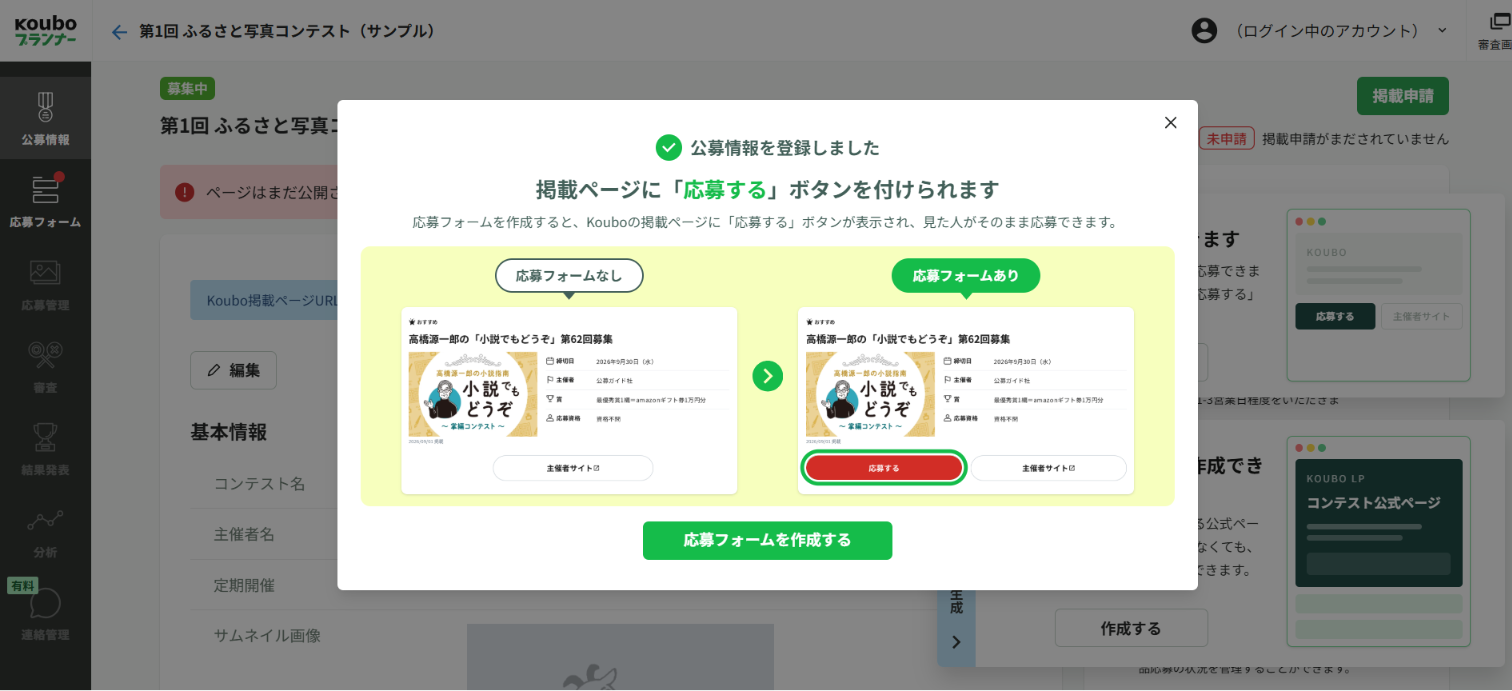
登録すると、「公募情報を登録しました」という案内が表示されます。この案内の「応募フォームを作成する」からも、フォームの作成に進めます。→ステップ3へ
ステップ2:掲載申請をする
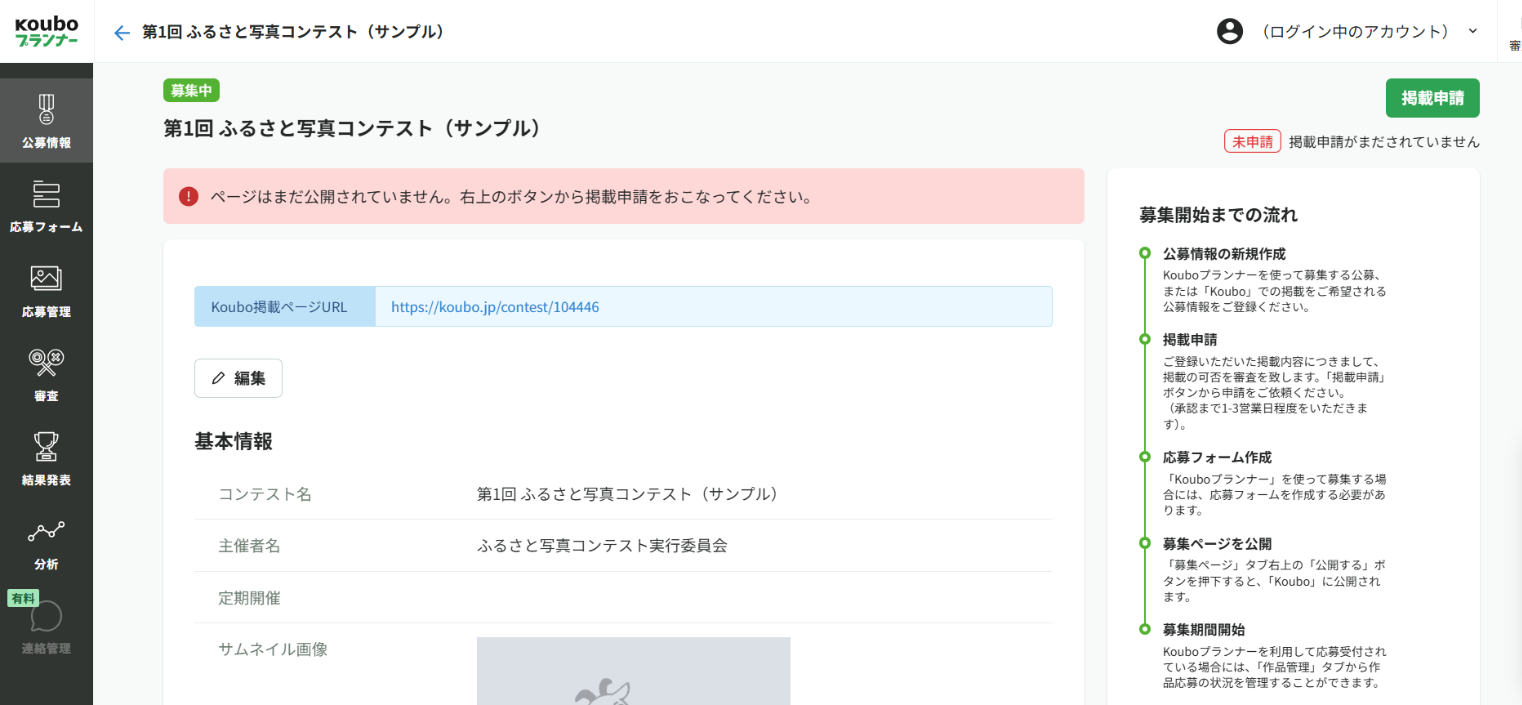
公募情報を登録しただけでは、Koubo には公開されません。コンテストのトップ画面には「ページはまだ公開されていません。右上のボタンから掲載申請をおこなってください。」と表示されます。
画面右上の「掲載申請」を押して、掲載を申請します。申請前は、ボタンの下に「未申請 掲載申請がまだされていません」と表示されています。承認までは1〜3営業日ほどかかります。
申請が済んだら、承認を待つ間に次のステップへ進みましょう。
ステップ3:応募フォームの作成を始める
公募一覧から、フォームを作るコンテストのカードを選びます。公募一覧は、「未申請」「公開中」など、状態ごとに分かれています。掲載中のコンテストにフォームを付ける場合は、「公開中」から選びます。
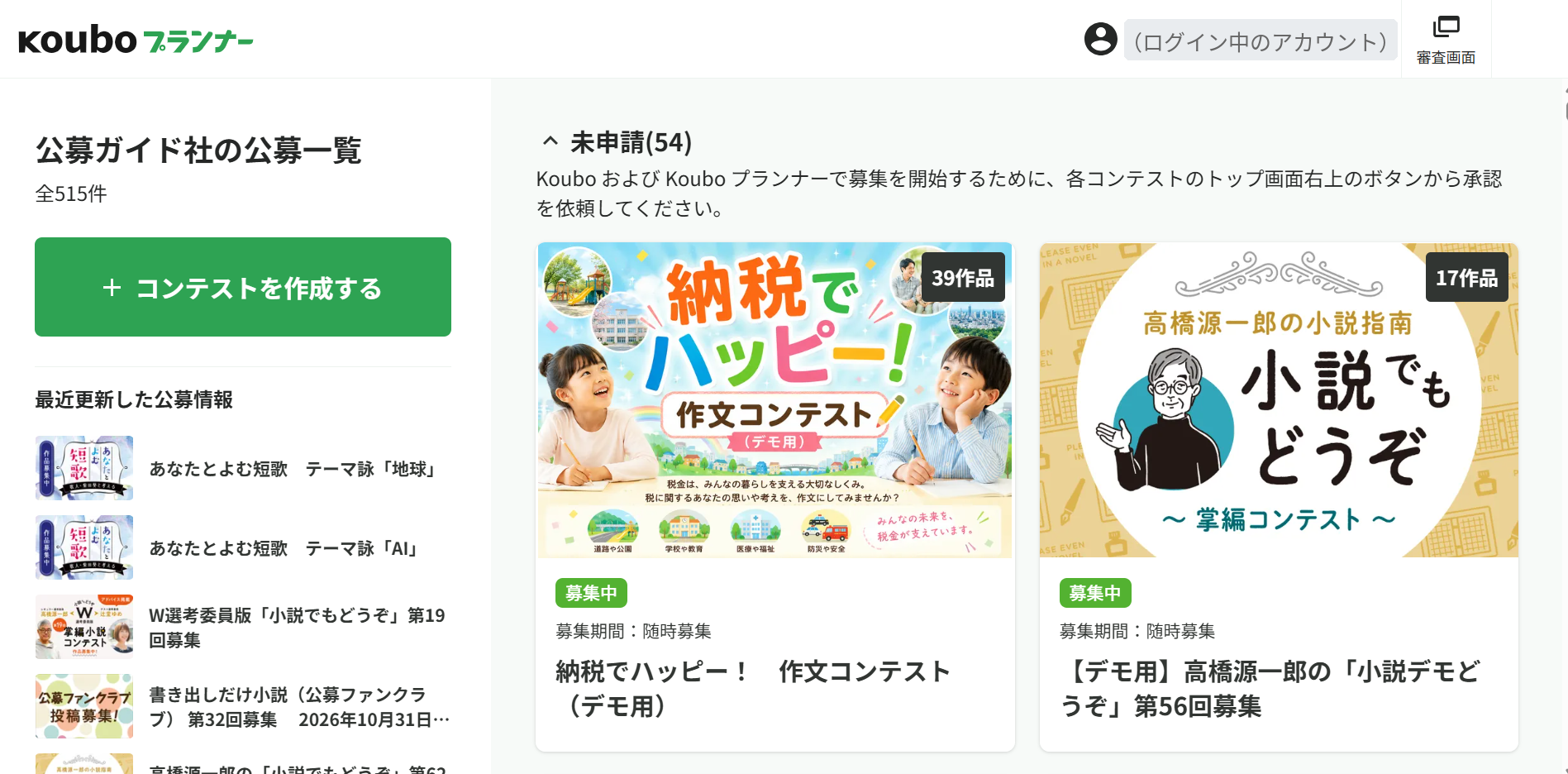
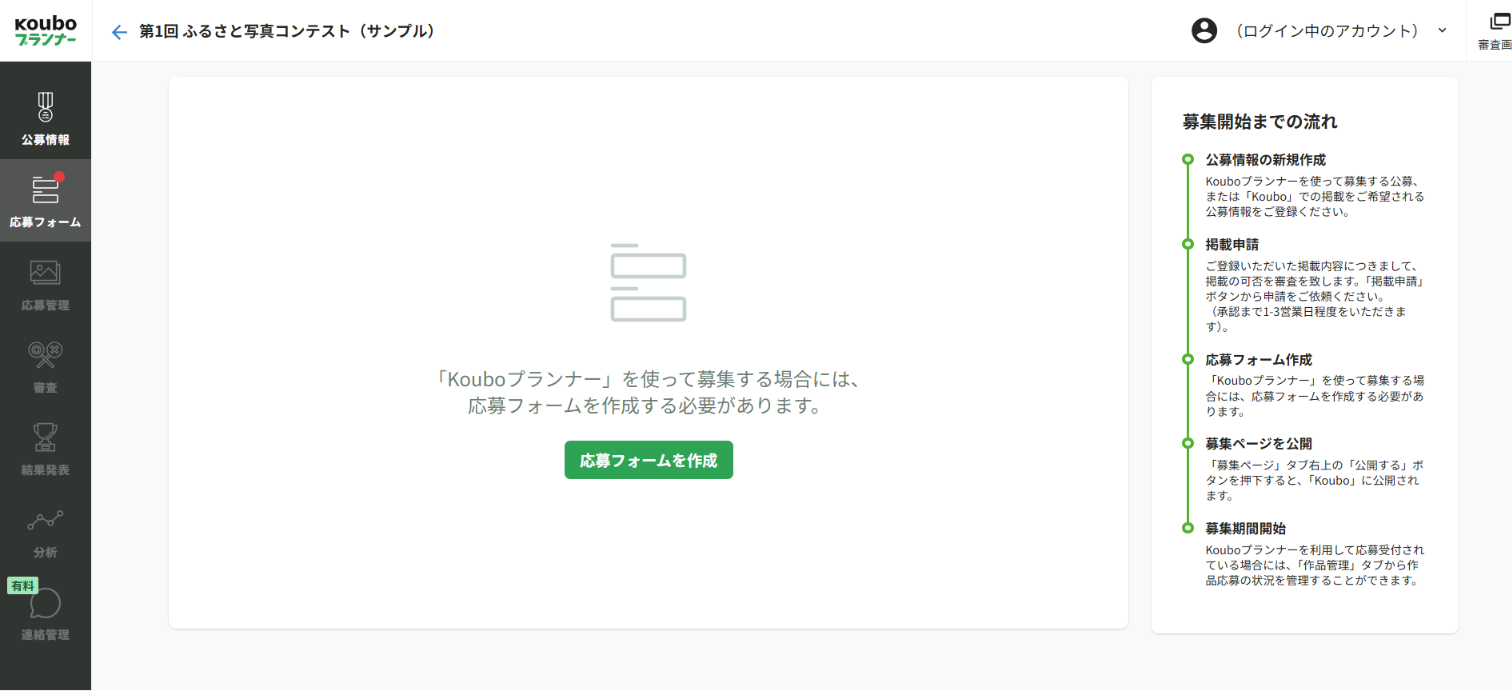
コンテストの画面が開いたら、左メニューの「応募フォーム」を押します。フォームがまだないコンテストでは、「応募フォーム」に赤い点が付いています。
フォームが未作成の場合、「『Kouboプランナー』を使って募集する場合には、応募フォームを作成する必要があります。」と表示されます。「応募フォームを作成」を押します。
ステップ4:募集作品の形式を選ぶ
「募集作品の形式を選択してください」という画面が開きます。受け付ける作品に一番近いものを、1つ選びます。
| 形式 | 画面の説明 | 向いているコンテストの例 |
|---|---|---|
| テキスト | 俳句や詩など、テキストで応募できる作品 | 川柳、標語、キャッチコピー、ネーミング |
| URLリンク | Youtube動画など、URLリンクで応募する作品 | 動画(YouTubeの限定公開など) |
| 画像 | jpg, jpeg, pngファイルで応募する作品 | 写真、イラスト、ポスター |
| ファイル添付 | pdf, xls, doc, pptファイル等で応募する作品 | 作文、企画書、デザインデータ |
| 動画 | mp4ファイルで応募する作品 | 短い動画(容量に注意) |
| 自分でカスタマイズする | 複数の作品形式を組み合わせてフォームを作成 | 画像+説明文、原稿+あらすじ など |
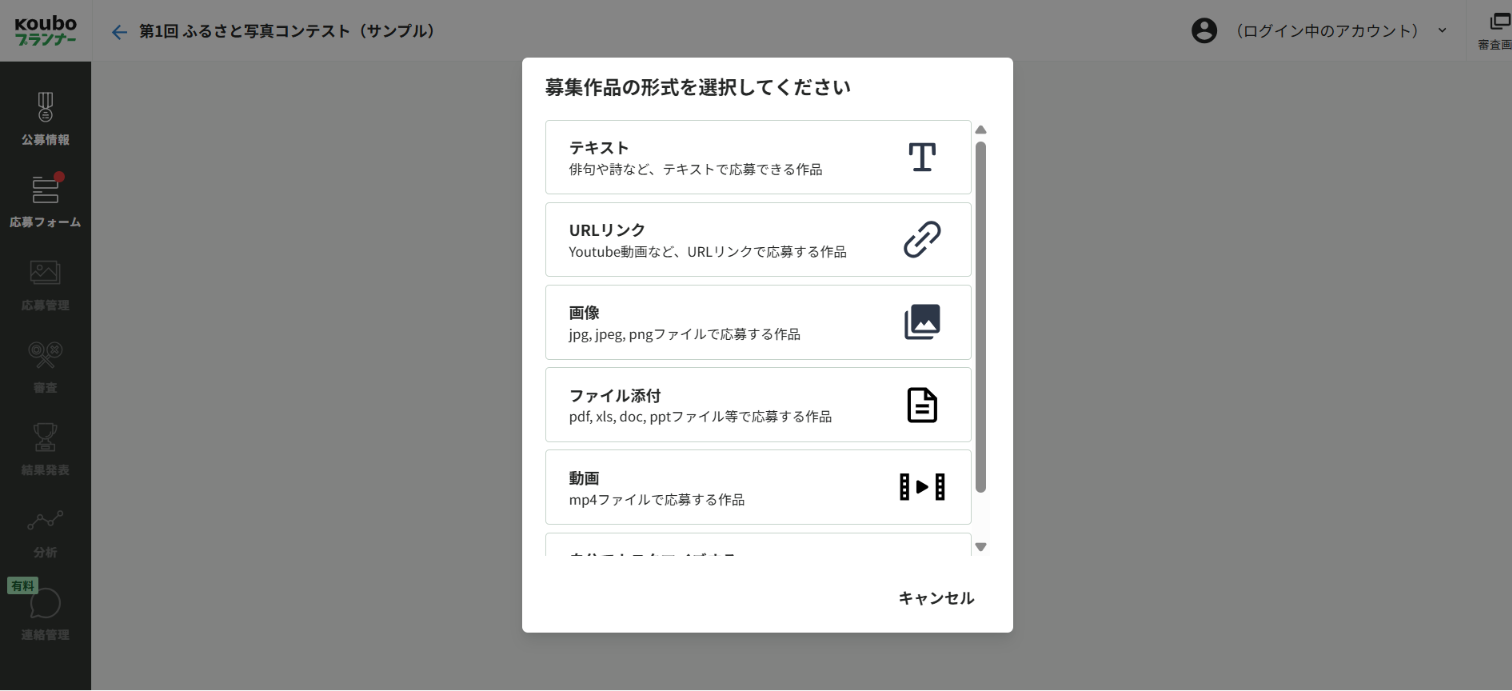
選んだ形式に合わせて、項目が入った状態で編集画面が開きます。あとから形式を選び直したいときは、編集画面の「プリセットを変更」を押します。
ライトプラン(無料)では、応募できるファイルの容量は10MBまでです。重たい動画はファイルで受け取るより、「URLリンク」でYouTubeなどの共有リンクを受け付けるほうが確実です。写真コンテストの項目の決め方は、写真コンテストの応募フォームの作り方 で解説しています。
ステップ5:作品情報を設定する
「作品情報の設定」で、作品について聞く項目を設定します。画面の右側には、応募者から見たフォームのスマホ画面がプレビューとして表示されます。
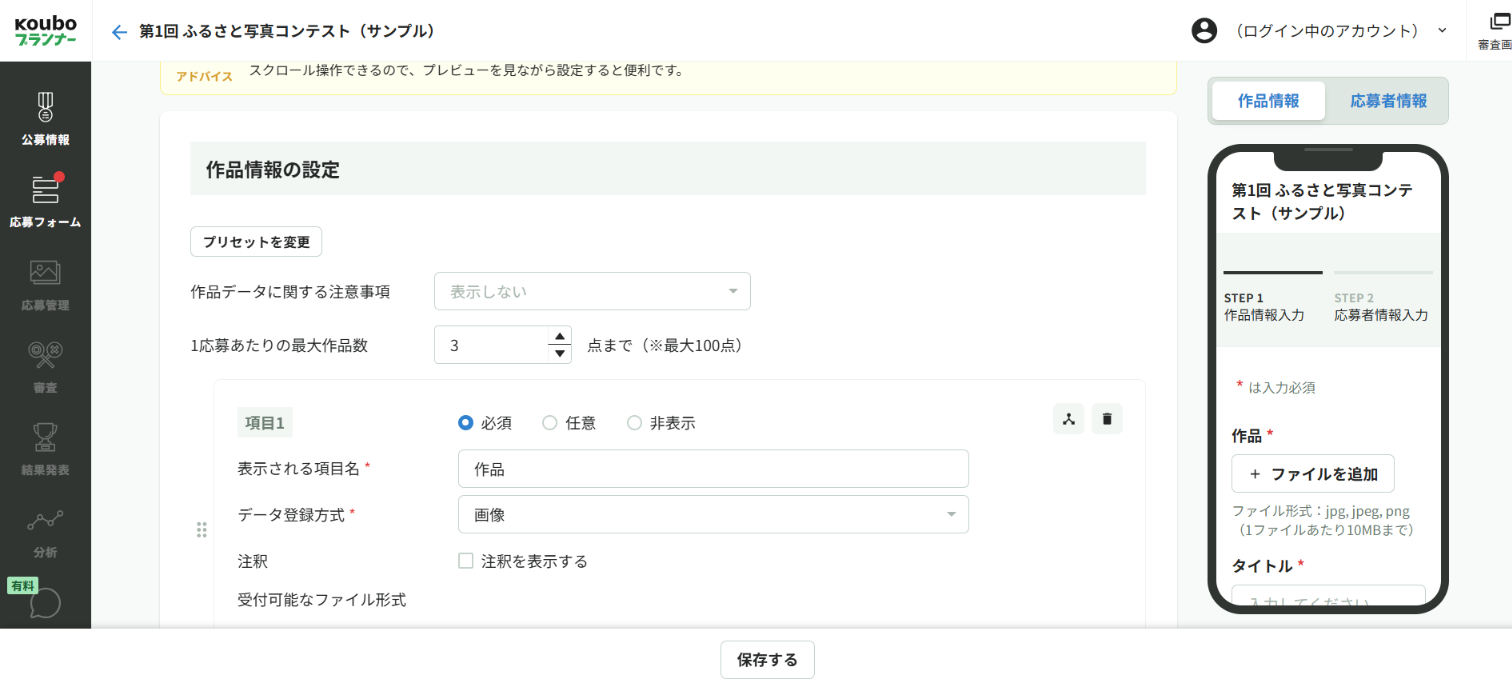
全体の設定
- 作品データに関する注意事項:初期値は「表示しない」です。「絵画・イラストの撮影について」「手書き原稿のPDF化について」のどちらかを選ぶと、作品データについての注意書きを表示できます。【要確認:応募画面での表示位置】
- 1応募あたりの最大作品数:1回の応募で受け付ける作品数です。最大100点まで設定できます。
項目ごとの設定
「項目1」「項目2」…のそれぞれに、次の設定があります。画面の例では、「作品」「タイトル」「コメント」の3項目が入っています。
| 設定 | 内容 |
|---|---|
| 必須/任意/非表示 | 項目ごとに選ぶ。使わない項目は「非表示」にする |
| 表示される項目名 | 応募画面に出る名前(例:作品、タイトル、コメント) |
| データ登録方式 | テキスト、テキストエリア、URL、チェックボックス、ラジオボタン、セレクトボックス、画像、ファイル、複数の項目をまとめる |
| 注釈 | 「注釈を表示する」にチェックすると、項目に説明を付けられる |
| 文字数制限 | 「最大文字数を設定する」にチェックすると、上限を設定できる |
画像の項目では、受け付ける形式を jpg/jpeg/png/gif/webp から選べます。項目を増やすときは、作品情報の一番下にある「+ 項目を追加」を押します。
文字数の上限は、募集要項と同じ数字にしておきます。
ステップ6:応募者情報を設定する
作品情報の下に、「応募者情報の設定」があります。応募者について聞く項目を、項目ごとに「必須/任意/非表示」から選びます。
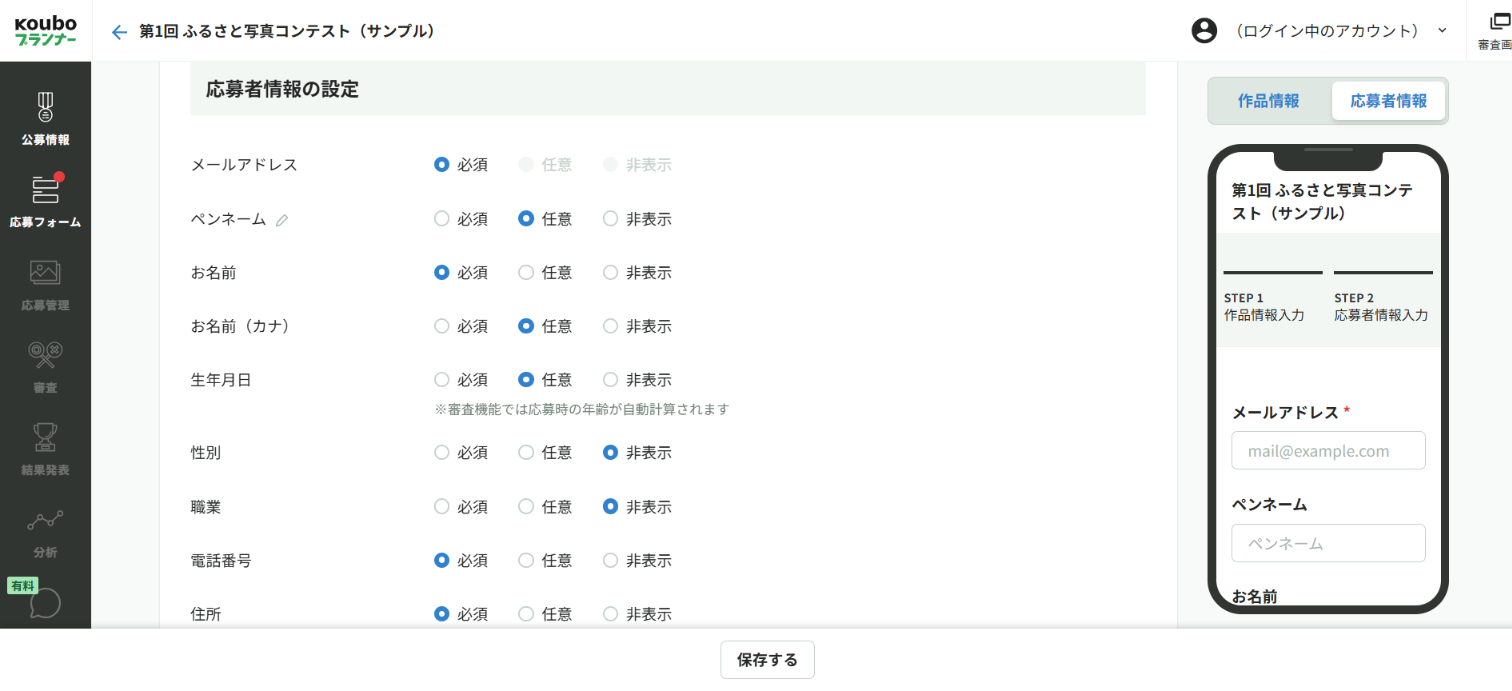
設定できる項目は次のとおりです。
- メールアドレス(必須から変更できません)
- ペンネーム
- お名前
- お名前(カナ)
- 生年月日
- 性別
- 職業
- 電話番号
- 住所
初期状態では、すべての項目が「必須」になっています。そのままにすると、応募者は全項目を入力しないと送信できません。使わない項目は「非表示」に、なくてもよい項目は「任意」に変えましょう(上の画像は、設定を変えたあとの例です)。
生年月日を聞くと、審査機能で応募時の年齢が自動で計算されます。
このほか、学校名や「このコンテストを何で知りましたか」など、独自の項目も追加できます。応募者情報の設定の下にある「カスタム項目」の「+ 項目を追加」を押します。
右側のプレビューは、上部の「作品情報」「応募者情報」で切り替えて確認できます。
ステップ7:応募完了後のリンク先などを設定する
応募者情報の下にある「その他」で、次の項目を選びます。
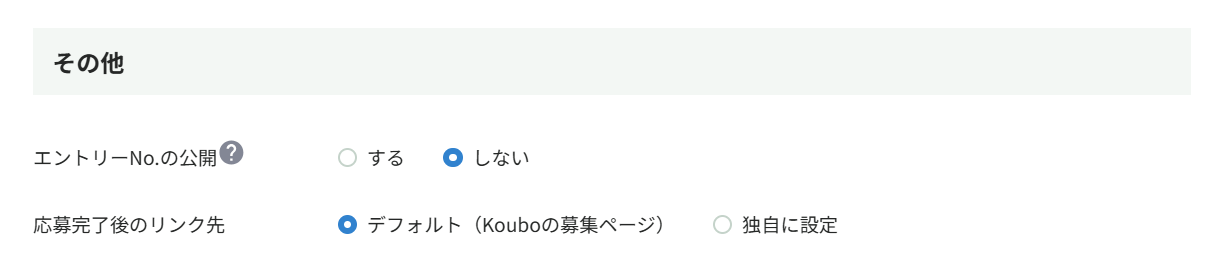
| 設定 | 選べる内容 |
|---|---|
| エントリーNo.の公開 | する/しない |
| 応募完了後のリンク先 | デフォルト(Koubo の募集ページ)か、「独自に設定」で自社サイトなどのURLを指定する |
応募完了後のリンク先を公式サイトにしておくと、応募を終えた人をコンテストの公式サイトに案内できます。
ステップ8:保存して、応募フォームURLを確認する
設定が終わったら、画面下の「保存する」を押します。画面上部に「応募フォームを保存しました」と表示されれば完了です。
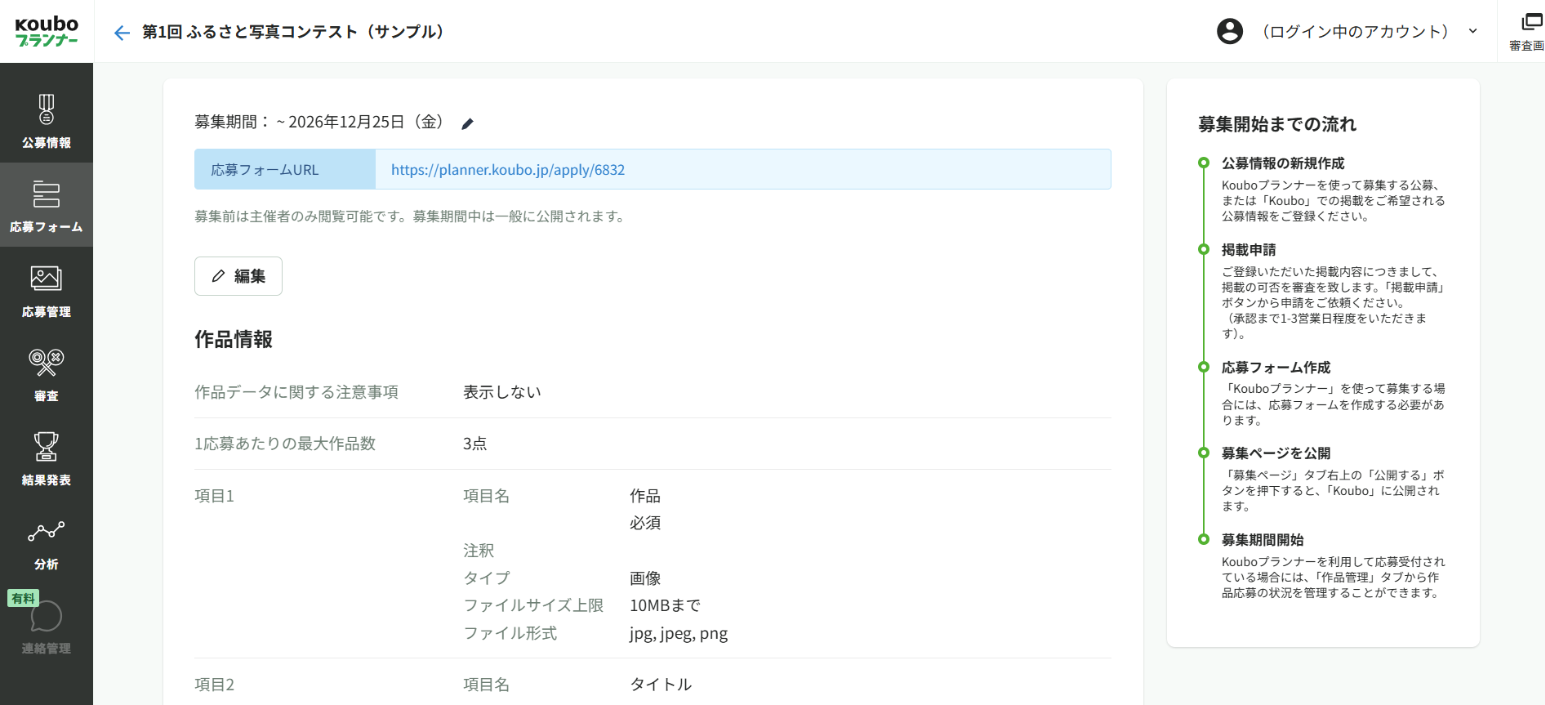
保存すると、応募フォームURLが発行されます(https://planner.koubo.jp/apply/ から始まるURL)。このURLは Koubo の外でも使えます。公式サイトやSNSに貼って、応募窓口として案内できます。
保存後の画面には、募集期間と設定内容が表示されます。直したいときは「編集」を押します。
募集期間の前は、フォームは主催者だけが見られます。募集期間に入ると、一般に公開されます。
ステップ9:掲載の承認を待つ
掲載申請が承認されると、コンテストが Koubo に掲載されます。応募フォームを保存してあれば、掲載ページに「応募する」ボタンが付き、募集期間中は誰でもこのボタンから応募できます。
掲載中のコンテストにあとから付ける場合
掲載中のコンテストにも、応募フォームを付けられます。
- Kouboプランナーにログインする
- 公募一覧の「公開中」から、フォームを付けたいコンテストを選ぶ
- 左メニューの「応募フォーム」から作成し、「保存する」を押す(ステップ3〜8と同じ)
掲載中のコンテストなら、保存するとすぐに掲載ページへ「応募する」ボタンが付きます。掲載申請をやり直す必要はありません。
Googleフォームなど別の方法と併用する場合は、作品の管理場所が分かれる点に注意しましょう。Googleフォームの注意点は Googleフォームでコンテストの応募を受け付けるときの注意点 で解説しています。
応募する人から見た流れ
| 順番 | 応募する人の操作 |
|---|---|
| 1 | Koubo でコンテストを見つけ、掲載ページの「応募する」を押す(または公式サイト・SNSに貼られた応募フォームURLを開く) |
| 2 | STEP1「作品情報入力」で、作品とタイトルなどを入力する |
| 3 | STEP2「応募者情報入力」で、氏名や連絡先を入力して送信する |
| 4 | 受付メールが届く |
- 会員登録なしで応募できます。フォームの項目を入力するだけです。
- Koubo会員なら、入力の手間が減ります。アカウントに登録した情報を、応募者情報に転記できます。
- スマホから応募できます。編集画面の右側に出るプレビューが、そのまま応募者の見る画面です。
公開したあとにできること
募集が始まったら、届いた応募は管理画面で確認できます。
| 機能 | できること |
|---|---|
| 作品一覧 | 届いた作品と応募者情報を一覧で見る。表示はテーブル/ギャラリー/シングル(1件ずつ)の3種類。並び替え・フィルターもできる |
| 一括ダウンロード | 作品情報のCSVと、添付ファイルを一括でダウンロードする |
| 分析 | 募集ページPV(Koubo の掲載ページ)、応募フォームPV、応募数を日別で見る |
| 個人情報の一括削除 | 募集が終わったあと、応募者の個人情報をまとめて削除する |
作品の管理は左メニューの「応募管理」(「作品管理」「応募者管理」)、数字は「分析」から見ます。
分析の数字を見ると、応募者がどこで止まっているかが分かります。対策は コンテストの応募が集まらないときの対策 で解説しています。
無料のライトプランでできる範囲
応募フォームの作成から、受付、一覧での管理、一括ダウンロードまで、ライトプラン(無料)で使えます。自動で有料プランに切り替わることはありません。
| 項目 | ライトプラン(無料) | プロプラン |
|---|---|---|
| 応募フォーム作成・ファイル受付 | ○ | ○ |
| Koubo への掲載 | ○ | ○ |
| 作品・応募者情報の一覧・検索 | ○ | ○ |
| CSV・添付ファイルの一括ダウンロード | ○ | ○ |
| オンライン審査 | 1IDまで | 10IDまで |
| 多段階審査・審査員への割り振り | − | ○ |
| 応募者マイページ・お知らせ・チャット | − | ○ |
| 1作品あたりのファイル容量 | 10MBまで | 50MBまで |
| 1コンテストあたりの容量 | 1GBまで | 100GBまで |
プロプランは月額100,000円(対象期間:募集開始〜結果発表)です。
ライトプランで気をつけたいのは容量です。応募が多く見込まれる写真・動画のコンテストでは、ファイル形式とサイズの上限を募集要項で指定しておきましょう。
よくある質問
Q. 応募フォームを作るのに料金はかかりますか?
A. かかりません。フォームの作成、作品の受付、一覧での管理、一括ダウンロードまで、ライトプラン(無料)で使えます。
Q. 掲載申請が承認される前に、フォームを作ってもいいですか?
A. はい。承認を待つ1〜3営業日の間に作っておけます。保存したフォームは、募集期間に入るまで主催者だけが見られます。
Q. 応募する人は、会員登録が必要ですか?
A. 必要ありません。会員登録なしで応募できます。Koubo会員の方は、アカウントに登録した情報を応募者情報に転記できます。
Q. 募集が始まってから、フォームの項目を変えてもいいですか?
A. 保存後も「編集」から直せます。ただし、すでに応募作品がある場合は編集できる項目に制限が設けられるので、設定は受付開始前に固めておきましょう。
まとめ
- 作品の形式・作品数・応募者に聞く項目を、フォーム作成の開始前に決めておく
- 公募情報の登録 → 掲載申請 → 応募フォーム作成 → 公開の順。フォームは承認待ちの間でも作れる
- 応募者情報は初期状態ですべて「必須」。使わない項目は「非表示」か「任意」に変える
最後まで読んでいただき、ありがとうございました。コンテストの企画や運営で迷うことがあれば、公募ガイド社にお気軽にご相談ください。
次に読む記事