

Kouboに掲載中のコンテストに、あとから応募フォームを付ける方法

著者:公募ガイド社 法人ソリューション部
こんにちは。公募ガイド社 法人ソリューション部です。私たちは、企業や自治体のコンテストの企画・運営をお手伝いしています。
Koubo にコンテストを掲載していて、「応募はメールや郵送で受け付けているけれど、Webフォームも用意したい」と考えている主催者の方に向けた記事です。
掲載中のコンテストにも、あとから応募フォームを付けられます。 Kouboプランナーで応募フォームを作って保存すると、Koubo の掲載ページにすぐ「応募する」ボタンが付くので、掲載申請をやり直す必要はありません。
この記事では、付ける前に決めておきたいこと、実際の手順、付けたあとに確認したいことを、事務局の目線で順番に紹介します。フォームの作り方そのものは、Kouboプランナーで応募フォームを作る手順|画面付きで解説で画面付きで解説しています。あわせてご覧ください。
目次
- あとから応募フォームを付けると、何が変わるか
- 付ける前に決めておくこと
- 応募フォームを付ける手順
- 付けたあとにすること
- 募集期間の途中で付けるときの注意点
あとから応募フォームを付けると、何が変わるか
応募フォームを付ける前と後で、応募者から見える画面と、事務局の作業は次のように変わります。
| 付ける前 | 付けたあと | |
|---|---|---|
| Koubo の掲載ページ | 募集要項を読み、公式サイトやメール・郵送で応募する | 掲載ページの「応募する」ボタンから、そのまま応募できる |
| 応募者の手間 | 応募先を探す、メールを書く、封筒を用意する | フォームに入力して送信するだけ。会員登録はいらない |
| 受付の連絡 | 事務局が返信する(または連絡しない) | 受付メールが自動で送られる |
| 作品の管理 | メールの添付や郵送物を事務局がまとめる | 管理画面の一覧で確認でき、まとめてダウンロードできる |
| 締切 | 事務局が手作業で受付を止める | 募集期間が終わると、フォームも自動で締め切られる |
応募者は会員登録なしで応募できます。Koubo の会員なら、アカウントに登録した情報を応募者情報に転記できるので、入力の手間も減ります。
付ける前に決めておくこと
掲載中のコンテストに付ける場合は、すでに募集が動いていることがあります。次の3つを先に決めておくと、応募者が迷いません。
1. これまでの応募方法をどうするか
| 決め方 | 向いているケース | 気をつけること |
|---|---|---|
| Webフォームに一本化する | 募集開始の前、または始まったばかり | すでに別の方法で応募した人の扱いを決める |
| これまでの方法と併用する | 郵送で現物を送る部門がある、応募者層が幅広い | 同じ作品が両方から届いたときの扱いを決める |
併用する場合の締切の決め方や、受付番号の付け方は、郵送とWeb応募を併用するときの運用ルールで解説しています。
2. どんな作品を、何点まで受け付けるか
募集要項に書いた内容と、フォームの設定をそろえます。
- 作品の形式:テキスト/URLリンク/画像/ファイル添付/動画/自分でカスタマイズ、のプリセットから選べる
- 1回の応募で受け付ける点数:1〜100点で設定できる
- 画像の形式:jpg/jpeg/png/gif/webp から選べる
- 文字数の上限:募集要項の「◯字以内」と同じにする
3. 募集要項の「応募方法」をどう書き換えるか
Koubo の掲載ページや公式サイトの募集要項に「郵送のみ」「メールで応募」と書いてある場合は、Webフォームで応募できることが分かるように書き換えます。
応募フォームを付ける手順
画面の細かい操作はKouboプランナーで応募フォームを作る手順|画面付きで解説で紹介しているので、ここでは流れと、掲載中のコンテストならではの注意点をまとめます。
1.Kouboプランナーにログインする
Koubo への掲載申請に使っている管理画面に、同じアカウントでログインします。
2.掲載中のコンテスト(公募)を選ぶ
公募の一覧から、応募フォームを付けたいコンテストを開きます。
3.応募フォームの作成画面を開く
コンテスト管理ページの左側、応募フォームのメニューをクリックします。フォーム作成のスタート画面に移ります。
4.募集作品の形式を選ぶ
テキスト/URLリンク/画像/ファイル添付/動画/自分でカスタマイズから選びます。
5.作品情報の項目を設定する
項目ごとに必須/任意/非表示を選び、入力方式・文字数制限・注釈を設定します。入力方式は、テキスト、テキストエリア、URL、チェックボックス、ラジオボタン、セレクトボックス、画像、ファイル、複数の項目をまとめる、から選べます。
6.応募者情報の項目を設定する
メールアドレスは必須で固定です。ペンネーム、お名前、お名前(カナ)、生年月日、性別、職業、電話番号、住所は、それぞれ必須/任意/非表示を選べます。初期状態はすべて必須なので、募集要項で聞かないと決めた項目は非表示にします。
7.その他の設定をする
エントリーNo.を公開するかどうかと、応募完了後のリンク先(初期設定は Koubo の募集ページ。自社サイトなどにも設定できる)を決めます。
8.プレビューで確認する
編集中は、画面の右側に応募者から見たスマホ画面のプレビューが出ます。STEP1(作品情報入力)→ STEP2(応募者情報入力)の順に、募集要項と食い違いがないかを確かめます。
9.保存する
保存すると、Koubo の掲載ページにすぐ「応募する」ボタンが付きます。
募集期間中のコンテストでは、保存した時点から応募者がフォームを使えるようになります。 保存する前に、プレビューで最後まで確認しておきましょう。
募集期間が始まる前のコンテストなら、フォームは募集期間が始まるまで主催者だけが見られます。余裕を持って確認できるので、できれば募集開始前に付けておくのがおすすめです。
付けたあとにすること
保存したら、応募者の目線で確認します。
- ☐ Koubo の掲載ページに「応募する」ボタンが付いているか
- ☐ ボタンから応募フォームが開き、スマートフォンでも入力しやすいか
- ☐ 作品の形式・点数・文字数が、募集要項と同じになっているか
- ☐ 応募完了後に、設定したリンク先に移るか
- ☐ 受付メールが届くか(事務局のメールアドレスで試す)【要確認:テストで送った応募を、あとから一覧から削除できるか】
- ☐ 公式サイトの募集要項の「応募方法」を書き換えたか
- ☐ 公式サイトやSNSに、応募フォームのURL(planner.koubo.jp/apply/…)を貼ったか
応募フォームのURLは、Koubo の外(公式サイトやSNS)にも貼れます。「Webで応募できるようになりました」と告知すると、応募をためらっていた人に届きやすくなります。告知の方法は、コンテストの応募が集まらないときの対策も参考にしてください。
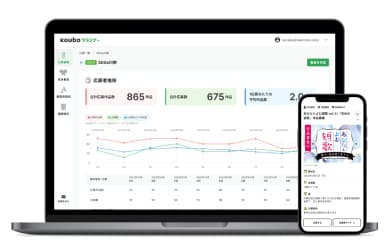
付けたあとは、管理画面の分析で、募集ページPV(Koubo の掲載ページ)、応募フォームPV、応募数を日別に見られます。フォームを付けた日の前後で、数字の動きを見ておくと、次回の募集の参考になります。
募集期間の途中で付けるときの注意点
締切の日時を募集要項とそろえる
応募フォームは、募集期間が終わると自動で締め切られます。Kouboプランナーに登録した募集期間と、募集要項に書いた締切の日時が同じかを、必ず確認しましょう。ずれていると、募集要項の締切より前にフォームが閉じたり、締切を過ぎても応募できたりしてしまいます。
すでに応募した人への案内
メールや郵送ですでに応募した人がいる場合は、次のことを募集要項やお知らせに書いておきます。
- すでに応募した人は、Webフォームで重ねて応募する必要がないこと
- Webフォームで応募し直した場合の扱い(どちらを有効にするか)
Kouboプランナーなら
公募ガイド社の「Kouboプランナー」は、Koubo への掲載申請に使う管理画面で、そのまま応募フォームも作れます。掲載中のコンテストに付けると、保存するとすぐ「応募する」ボタンが付き、掲載申請のやり直しはいりません。ライトプランは無料です。
Kouboプランナーについて詳しく見る(無料)
よくある質問
Q. 応募フォームを付けると、掲載申請をやり直す必要がありますか?
A. ありません。掲載中のコンテストに応募フォームを付けた場合は、保存するとすぐ掲載ページに「応募する」ボタンが付きます。
Q. これから掲載申請するコンテストにも、先にフォームを作っておけますか?
A. 作れます。掲載申請は承認まで1〜3営業日かかりますが、フォームは承認を待つ間に作れます。フォームの作り方はKouboプランナーで応募フォームを作る手順をご覧ください。
Q. 公式サイトでも応募を受け付けたいのですが、フォームは別に作る必要がありますか?
A. 別に作らなくても、Kouboプランナーの応募フォームのURLを公式サイトやSNSに貼れば、同じフォームで受け付けられます。応募が1つの管理画面に集まるので、集計も楽になります。
Q. 応募フォームを付けると、料金はかかりますか?
A. 応募フォームはライトプラン(無料)で作れます。ライトプランとプロプランの違いは、Kouboプランナーの無料プランでできること・できないことで解説しています。
まとめ
- Koubo に掲載中のコンテストにも、あとから応募フォームを付けられる。保存するとすぐ「応募する」ボタンが付き、掲載申請のやり直しはいらない
- 付ける前に、これまでの応募方法をどうするか、募集要項の「応募方法」をどう書き換えるかを決める
- 募集期間中は保存した時点で応募者が使えるので、プレビューで確認してから保存する
- 付けたあとは、締切の日時と募集要項がそろっているかを確かめ、公式サイトやSNSでも告知する
最後まで読んでいただき、ありがとうございました。コンテストの企画や運営で迷うことがあれば、公募ガイド社にお気軽にご相談ください。
次に読む記事